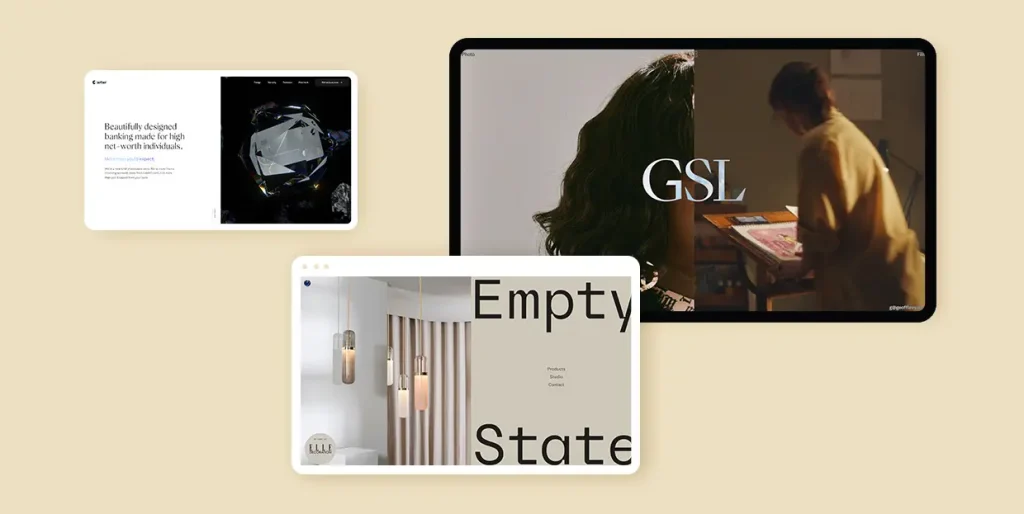
L'intégration visuelle est la clé d'un site web captivant. Sur WordPress, si ajouter une image seule est un jeu d'enfant, il existe des outils bien plus puissants pour regrouper vos photos et dynamiser vos pages : les galeries et les sliders (ou diaporamas).
Mais quelle est la différence entre les deux, et comment les configurer correctement ? Ce guide pratique vous explique tout, étape par étape.
1. Galerie vs Slider : Quelle est la différence ?
Avant de passer à la pratique, il est essentiel de comprendre l'outil adapté à votre besoin.
- La Galerie d'images : Elle affiche plusieurs photos simultanément, généralement sous forme de grille (en colonnes et en lignes). C’est la solution idéale pour présenter un catalogue de produits, un portfolio, ou les photos d'un événement (par exemple, un groupe de 3 photos alignées). Le lecteur voit tout d'un coup d'œil.
- Le Slider (Diaporama) : Il affiche une seule image à la fois, et les photos défilent les unes après les autres (automatiquement ou via des flèches de navigation). C'est parfait pour la page d'accueil, pour raconter une histoire visuelle ou pour économiser de l'espace sur l'écran.
2. Comment ajouter une Galerie de photos sur WordPress ?
L'éditeur natif de WordPress (Gutenberg) permet de créer une galerie très facilement, sans installer d'extension.
La méthode pas-à-pas :
- Ouvrez votre article ou votre page en mode modification.
- Cliquez sur le bouton "+" (Ajouter un bloc) là où vous souhaitez placer vos photos.
- Recherchez et sélectionnez le bloc Galerie.
- Cliquez sur Médiathèque (pour choisir des photos déjà en ligne) ou sur Téléverser (pour ajouter de nouvelles photos depuis votre ordinateur).
- Sélectionnez vos photos (par exemple, 3 photos pour un rendu épuré).
- Dans la barre latérale droite, ajustez les réglages : vous pouvez choisir le nombre de colonnes (généralement 3 pour 3 photos) et lier les images à leur "Fichier média" pour qu'elles s'agrandissent au clic.
- Cliquez sur Publier ou Mettre à jour.



3. Comment ajouter un Slider (Diaporama) sur WordPress ?
La méthode pour ajouter un diaporama ressemble beaucoup à celle de la galerie, mais avec une petite subtilité selon la configuration de votre WordPress.
Étape 1 : Vérifier si le bloc existe déjà
- Dans votre article, cliquez sur le bouton "+" (Ajouter).
- Tapez "Diaporama", "Carrousel" ou "Slide" dans la barre de recherche.
- Si le bloc apparaît, passez directement à l'étape 3.
Étape 2 : Que faire si vous ne trouvez pas le bloc "Diaporama" ? (L'extension) Si après avoir cliqué sur "Ajouter", le mot "Diaporama" ou "Slide" reste introuvable, c'est tout à fait normal ! Cela dépend de votre thème. Pour régler cela :
- Allez dans votre tableau de bord WordPress > Extensions > Ajouter.
- Recherchez une extension de blocs ou de sliders (comme Smart Slider 3 ou Gutentor).
- Cliquez sur Installer maintenant puis sur Activer.
- Magie : en retournant dans votre article et en cliquant sur "+", le bloc de diaporama sera désormais disponible !
Étape 3 : La méthode de travail rapide pour configurer le Slider
Une fois que vous avez cliqué sur votre bloc de Diaporama/Slide :
- Allez dans le panneau de configuration situé dans la partie droite de votre écran et cliquez sur le bouton "Ajouter" (ou sur l'icône de la médiathèque).
- L'astuce pour gagner du temps : Au lieu de les prendre une par une, vous pouvez sélectionner plusieurs photos à la fois (3, 4 ou plus) dans votre médiathèque.
- Cliquez sur le bouton de validation : toutes vos photos s'ajoutent d'un seul coup et WordPress crée automatiquement un slide pour chacune d'elles !
- Une fois les photos insérées, vous verrez les flèches de navigation s'activer sur la partie gauche de votre écran pour tester le défilement de vos slides. Il ne vous reste plus qu'à publier !



🛠️ En résumé : Quand utiliser quoi ?
| Fonctionnalité | Idéal pour... | Impact sur le lecteur |
| Image unique | Illustrer un point précis du texte. | Lecture fluide. |
| Galerie (ex: 3 photos) | Montrer un ensemble de réalisations ou de produits d'un coup. | Vue d'ensemble immédiate. |
| Slider (Diaporama) | Dynamiser l'en-tête d'une page ou économiser de la place. | Engagement et interactivité. |