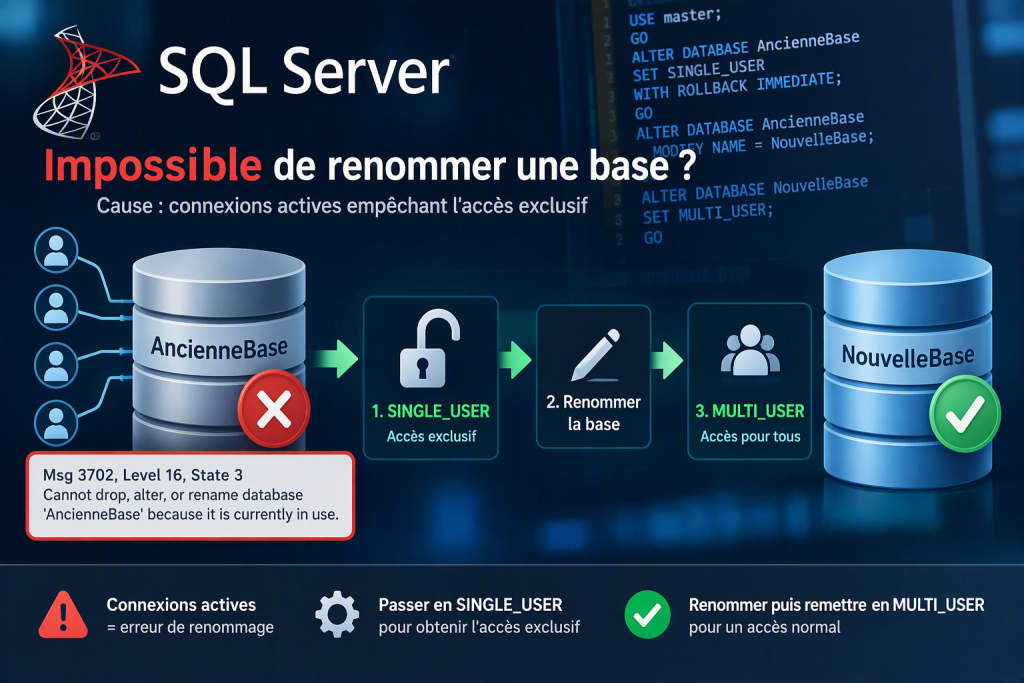
Lorsque vous tentez de renommer une base de données dans SQL Server via SQL Server Management Studio (SSMS) ou en T-SQL, il est fréquent de rencontrer l’une des erreurs suivantes :
« La base de données ne peut pas être verrouillée pour exécuter l’opération. »
ou
« Impossible d’obtenir un accès exclusif à la base de données. »
Ce problème survient généralement parce qu’une ou plusieurs connexions restent actives sur la base de données. Même après la fermeture de votre application ou l’arrêt d’un service, des sessions en arrière-plan peuvent continuer à utiliser la base.
Pourquoi ce blocage se produit-il ?
Pour modifier le nom d’une base de données, SQL Server exige un accès exclusif. Si une seule connexion est encore ouverte, l’opération de renommage est immédiatement refusée.
La solution : passer temporairement en mode SINGLE_USER
La méthode la plus simple consiste à forcer la déconnexion de tous les utilisateurs en basculant temporairement la base en mode SINGLE_USER, puis à effectuer le renommage.
Exécutez le script suivant dans votre fenêtre de requête SQL Server Management Studio (SSMS) :
USE master;
GO

-- 1. Forcer la fermeture des connexions actives
ALTER DATABASE [AncienNomBase]
SET SINGLE_USER WITH ROLLBACK IMMEDIATE;
GO

-- 2. Renommer la base de données
ALTER DATABASE [AncienNomBase]
MODIFY NAME = [NouveauNomBase];
GO

-- 3. Remettre la base en accès multi-utilisateurs
ALTER DATABASE [NouveauNomBase]
SET MULTI_USER;
GO
Explication du script
1. Se connecter à la base système
USE master;Cette commande permet de se placer dans la base système master. SQL Server ne permet pas de renommer une base de données depuis une session connectée à cette même base.
2. Forcer la déconnexion des utilisateurs
ALTER DATABASE [AncienNomBase]

SET SINGLE_USER WITH ROLLBACK IMMEDIATE;
Cette commande :
- place la base en mode utilisateur unique ;
- ferme immédiatement toutes les connexions actives ;
- annule les transactions en cours grâce à l’option
ROLLBACK IMMEDIATE.
C’est l’étape essentielle pour obtenir l’accès exclusif requis.
3. Renommer la base
ALTER DATABASE [AncienNomBase]

MODIFY NAME = [NouveauNomBase];
La base peut maintenant être renommée sans conflit.
4. Réactiver l’accès multi-utilisateurs
ALTER DATABASE [NouveauNomBase]

SET MULTI_USER;
Cette commande restaure le fonctionnement normal et permet aux applications et utilisateurs de se reconnecter à la base sous son nouveau nom.
Conseil pratique
Avant d’exécuter le script :
- remplacez AncienNomBase par le nom actuel de votre base ;
- remplacez NouveauNomBase par le nouveau nom souhaité.
Une fois l’opération terminée, actualisez l’Explorateur d’objets de SSMS avec F5 pour visualiser le changement.
Astuce : si des applications critiques utilisent la base de données, effectuez cette opération durant une période de maintenance afin d’éviter toute interruption de service.