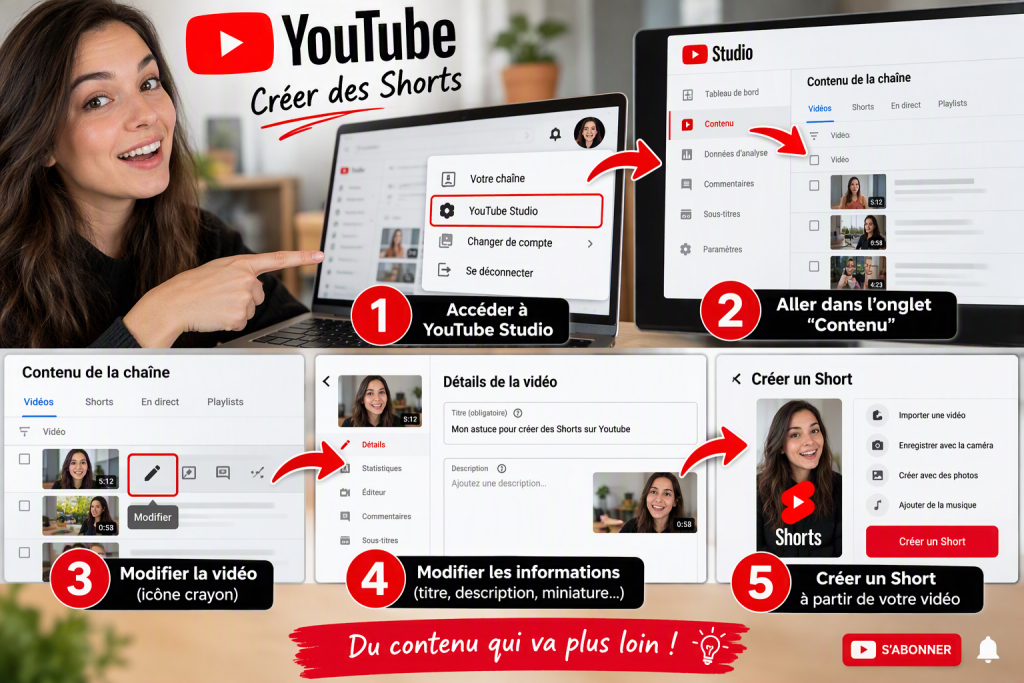
Créer un YouTube Short directement à partir d’une vidéo longue déjà mise en ligne est un moyen rapide d’optimiser votre contenu. Voici la procédure étape par étape depuis votre ordinateur sur YouTube Studio, ainsi que nos conseils pour éviter les bugs.
1. La méthode pas à pas sur YouTube Studio (PC)
- Connectez-vous à YouTube Studio.
- Dans le menu de gauche, cliquez sur Contenu.
- Choisissez la vidéo souhaitée et cliquez sur l’icône crayon (Modifier / Détails).
- Dans le menu latéral gauche, sélectionnez l’onglet Montage (Editor) pour afficher la Timeline.
- Cliquez sur le bouton Créer un Short.
- Sélectionnez votre extrait : vous pouvez ajuster les poignées directement sur la timeline ou saisir les minutes/secondes manuellement (la durée ne doit pas dépasser 3 minutes).
- Cliquez sur le bouton Prévisualiser.
- Suivez les étapes habituelles de mise en ligne : ajoutez votre titre, votre description, réglez la visibilité et validez.
2. Recommandation importante : 1 seul Short par vidéo en ligne
Si vous tentez d’extraire un deuxième Short depuis la même vidéo source via l’interface Web, YouTube affiche fréquemment un message d’erreur (« Un problème est survenu »).
- Notre conseil : Privilégiez l’extraction d’un seul Short par vidéo directement depuis l’outil Web de YouTube Studio.
- Pour créer plusieurs Shorts : Si votre projet nécessite de découper une vidéo de 3 minutes en 2 ou 3 Shorts distincts, nous vous recommandons de découper votre fichier vidéo sur votre PC (avec un logiciel comme Clipchamp ou CapCut PC) avant de télécharger vos fichiers séparés sur YouTube.