Avez-vous déjà désactivé l’Éditeur Classique de WordPress ou une extension de mise en page pour basculer vers l’éditeur de blocs par défaut (Gutenberg), pour vous retrouver face à une page blanche ou un message d’erreur frustrant du type « Ce bloc contient du contenu inattendu ou non valide » ?
C’est un problème très fréquent. Ce bug survient généralement lorsque des extensions ou des constructeurs de pages (comme Pagelayer, Elementor, ou TinyMCE) laissent derrière eux des balises HTML invisibles, obsolètes ou mal fermées. L’éditeur de blocs moderne de WordPress ne parvient plus à interpréter le code et gèle complètement l’affichage de votre page.
Ne paniquez pas ! Inutile de supprimer votre travail et de recommencer à zéro. Nous partageons avec vous notre méthode secrète et efficace à 100 % pour nettoyer votre page et restaurer son affichage en quelques clics grâce à l’aide de l’Intelligence Artificielle.
Le problème : Pourquoi votre page WordPress ne s’affiche plus ?
Lorsque vous modifiez une page complexe contenant des éléments avancés (tableaux, colonnes, arrière-plans ou listes de liens utiles) sous un mode d’édition hybride ou classique, des conflits de code se créent en arrière-plan.
Si vous tentez d’ouvrir cette page en mode normal (Éditeur de Blocs), l’interface n’affiche rien ou plante, car le système rencontre des balises « parasites » qu’il ne reconnaît pas. C’est là que notre astuce intervient.
Le Guide pas à pas pour réparer votre page
Étape 1 : Activer temporairement le mode Classique
Puisque l’éditeur de blocs classique ou moderne par défaut refuse d’afficher visuellement votre page, vous devez forcer WordPress à vous montrer le code brut.
- Allez dans vos extensions et activez l’extension Classic Editor (ou l’outil de gestion d’éditeur que vous utilisez).
- Ouvrez la page qui pose problème. Grâce au mode classique, vous constaterez que le contenu et l’éditeur s’ouvrent enfin sans planter !
Étape 2 : Copier le code source de la page
Une fois la page ouverte dans l’éditeur classique :
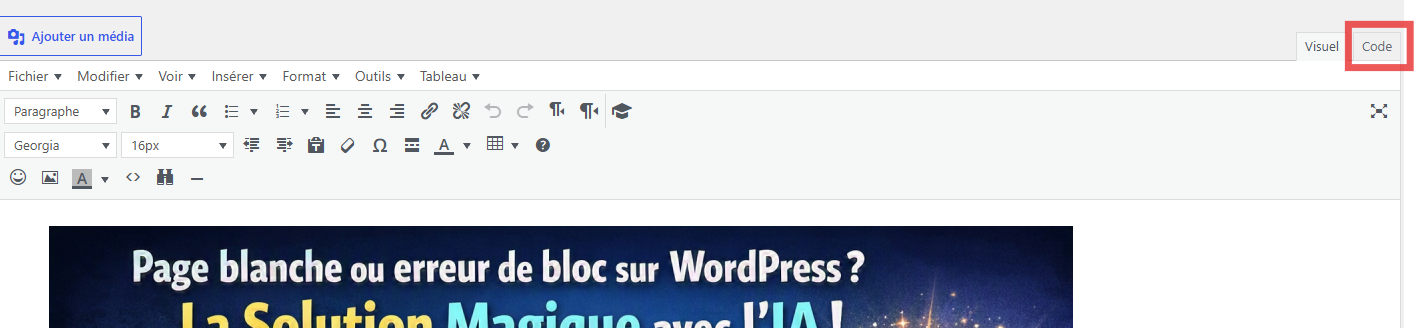
- Basculez l’onglet de l’éditeur de « Visuel » à « Texte » (ou « HTML »).
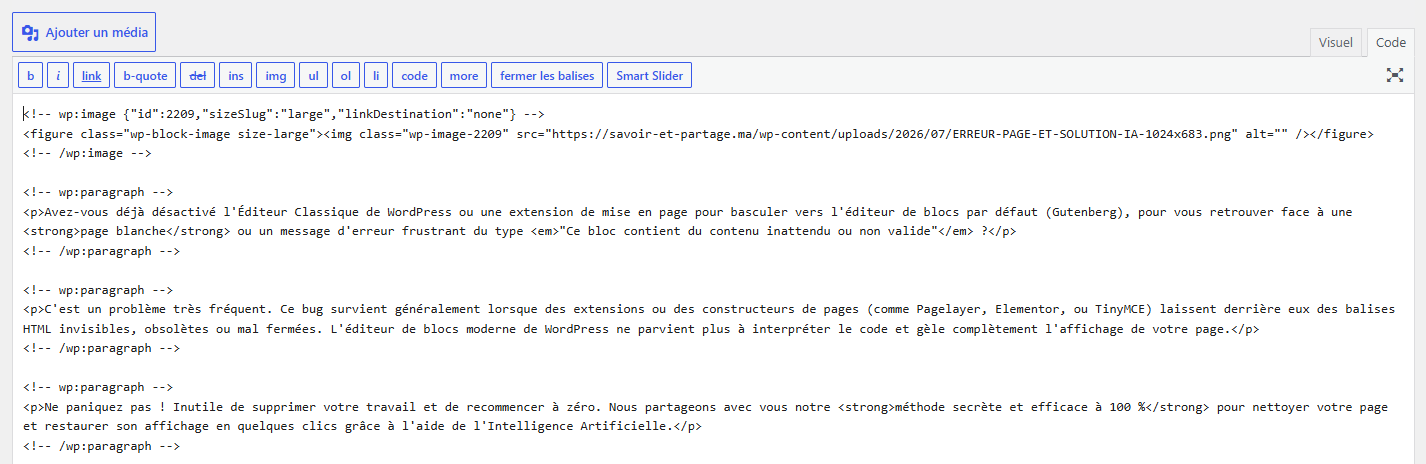
- Vous verrez alors apparaître l’ensemble du code source HTML et les commentaires de blocs de votre page.
- Sélectionnez l’intégralité du texte (Ctrl + A) et copiez-le (Ctrl + C).
Étape 3 : Demander à ChatGPT ou Gemini de nettoyer le code
C’est ici que la magie opère. Ouvrez votre outil d’IA favori (comme ChatGPT ou Gemini) et utilisez le prompt suivant :
« Voici le code HTML d’une page WordPress qui cause une erreur d’affichage ou une page blanche dans l’éditeur de blocs moderne. Peux-tu analyser le code, identifier et supprimer les balises corrompues, obsolètes ou les extensions tierces (comme pagelayer) qui bloquent l’affichage, tout en conservant l’intégralité de mon contenu, de mes liens et de mes textes ? Donne-moi uniquement le code propre prêt à être collé. »
L’intelligence artificielle va scanner instantanément votre code, traquer les erreurs de fermeture de balises et supprimer les résidus de codes corrompus.
Étape 4 : Coller le code nettoyé et revenir au mode normal
- Revenez sur votre page WordPress (toujours en onglet Texte du mode classique).
- Effacez l’ancien code défectueux et collez le code propre fourni par l’IA.
- Enregistrez ou mettez à jour votre page.
- Vous pouvez maintenant désactiver l’extension Classic Editor en toute sécurité.
Résultat : Un système sain et sécurisé !
En retournant sur votre page en mode normal avec l’Éditeur de Blocs de WordPress, vous constaterez que tout est rentré dans l’ordre ! Vos sections, vos textes et vos précieux liens utiles s’affichent de nouveau parfaitement, sans aucun bug graphique.
L’IA a simplement agi comme un technicien en éliminant les lignes de code invisibles qui faisaient planter l’application.
Avez-vous réussi à sauver votre page grâce à cette méthode ? Dites-le-nous dans les commentaires et n’hésitez pas à partager l’article à d’autres webmasters en détresse !