Ajouter un formulaire de contact dans WordPress est une solution pratique pour permettre aux visiteurs de vous envoyer des messages directement depuis votre site. Pour cela, l’une des extensions les plus utilisées est Contact Form 7. Cette extension permet de créer un formulaire, de configurer l’adresse e-mail de réception et d’insérer facilement le formulaire dans une page ou un article grâce à un shortcode.
La première étape consiste à installer l’extension. Depuis le tableau de bord WordPress, il faut aller dans Extensions, puis dans Ajouter une extension. Ensuite, il suffit de rechercher Contact Form 7, de cliquer sur Installer, puis sur Activer. Une fois l’extension activée, un nouveau menu nommé Contact apparaît automatiquement dans l’administration de WordPress.
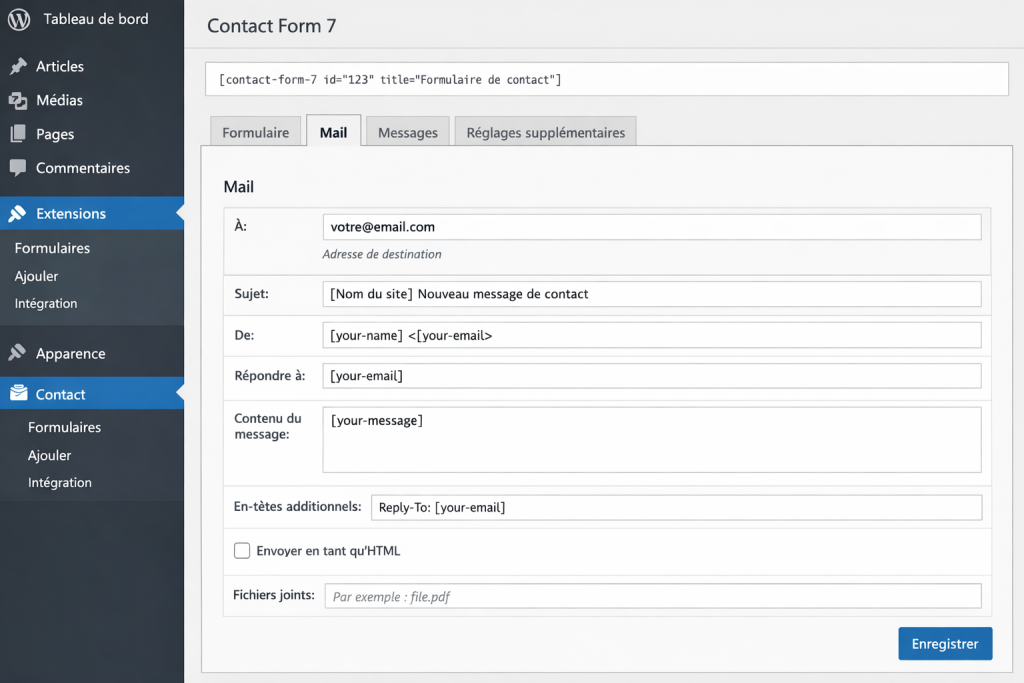
Après l’activation, WordPress affiche généralement un formulaire de contact par défaut. Pour le modifier, il faut aller dans le menu Contact, puis dans Formulaires de contact. En ouvrant le formulaire, vous verrez plusieurs onglets, notamment la partie Formulaire pour les champs visibles par les visiteurs, et la partie Mail pour configurer l’envoi des messages. Dans l’onglet Mail, vous pouvez remplacer l’adresse existante par votre propre adresse e-mail afin de recevoir les messages envoyés depuis le site.
Une fois le formulaire configuré, vous pouvez copier le shortcode généré automatiquement par Contact Form 7. Ce code peut ensuite être collé dans une page ou dans un article WordPress, soit dans un bloc shortcode, soit dans un bloc adapté de l’éditeur. Après publication, le formulaire s’affichera sur la page avec les champs habituels comme Votre nom, Votre e-mail, Objet et Votre message. Lorsqu’un visiteur remplit le formulaire et clique sur Envoyer, le message est transmis à l’adresse e-mail que vous avez définie dans les paramètres du formulaire.
Cette méthode est simple, rapide et très utile pour créer une page de contact professionnelle dans WordPress. Elle permet d’améliorer la communication avec les visiteurs tout en gardant une gestion facile depuis le tableau de bord. Certaines sources signalent aussi qu’en cas de problème d’envoi, il peut être utile de vérifier la configuration des e-mails du site ou d’utiliser un plugin SMTP pour fiabiliser la réception des messages.
Étapes à suivre
- Aller dans Extensions puis Ajouter une extension.
- Rechercher Contact Form 7.
- Cliquer sur Installer puis sur Activer.
- Ouvrir le menu Contact qui s’ajoute automatiquement dans WordPress.
- Aller dans Formulaires de contact.
- Cliquer sur le formulaire pour le modifier.
- Ouvrir l’onglet Mail.
- Remplacer l’adresse e-mail par votre propre adresse pour recevoir les messages.
- Copier le shortcode du formulaire.
- Coller ce shortcode dans la page ou l’article souhaité.
- Publier ou mettre à jour la page.
Tester le formulaire en envoyant un message.