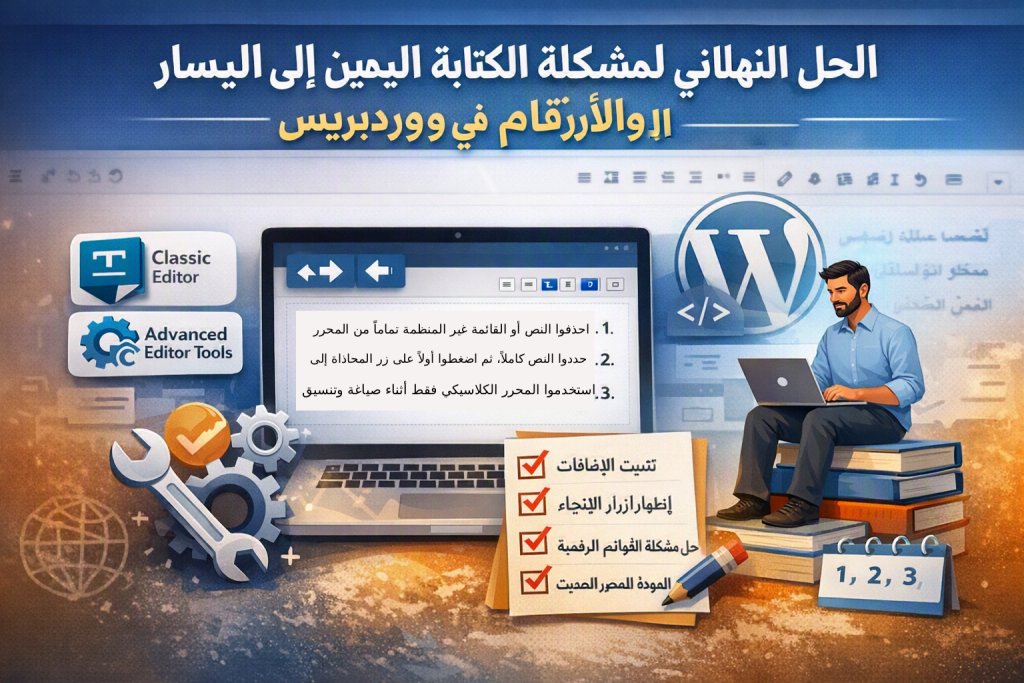
📝الحل النهائي لمشكلة الكتابة من اليمين إلى اليسار (RTL) والأرقام في ووردبريس
مرحباً بكم في مدونة Savoir et Partage! إذا كنتم تقومون بنشر مقالات باللغة العربية على موقعكم ووردبريس، فبالتأكيد واجهتم ذلك المشكل المزعج في محرر المكونات الافتراضي (Gutenberg): النصوص تتداخل، الأكواد البرمجية تلتف بشكل خاطئ، والقوائم الرقمية (1، 2، 3) ترفض محاذاة اليمين بشكل صحيح (RTL).
في هذا المقال، سنشارك معكم خطة عمل مجربة وفعالة للتغلب على هذا المشكل وتنسيق مقالاتكم العربية باحترافية تامة، مع الحفاظ على مرونة محررك الافتراضي.
الخطوة 1: تثبيت الأدوات المساعدة (Extensions)
محرر ووردبريس الحديث لا يحتوي افتراضياً على أزرار تغيير اتجاه النص الحر. لحل هذا، توجهوا إلى لوحة تحكم موقعكم ثم Extensions > Ajouter وقوموا بتثبيت وتفعيل الإضافات التالية:
-
Classic Editor: يعيد إلينا واجهة الكتابة التقليدية المستقرة.
-
Advanced Editor Tools (TinyMCE Advanced سابقا): تمنحنا خصائص متقدمة للتحكم في الأزرار.
الخطوة 2: ضبط الإعدادات وإظهار أزرار الاتجاه (RTL)
بعد تفعيل الإضافات، لن تجدوا الأزرار مباشرة في المقال، بل يجب تفعيلها يدوياً كالآتي:
-
اذهبوا إلى Réglages ثم اضغطوا على Advanced Editor Tools.
-
ستظهر لكم لوحة تحكم تحتوي على أزرار إضافية غير مستخدمة.
-
قوموا بسحب وإفلات (Glisser-déposer) أزرار اتجاه النص من اليمين إلى اليسار (RTL) وازرار المحاذاة وضعهما في شريط الأدوات الرئيسي العلوي، ثم احفظوا التغييرات.
الخطوة 3: الحيلة الذكية لحل مشكلة القوائم الرقمية (1، 2، 3)
في بعض الأحيان، حتى مع تفعيل أزرار اتجاه النص (RTL)، قد تواجهون مشكلة عند كتابة قائمة مرقمة؛ حيث لا تنتقل الأرقام إلى جهة اليمين، مما يؤدي إلى تداخل التنسيق. إليكم الحل الفعال لمعالجة هذه المشكلة:
-
احذفوا النص أو القائمة غير المنظمة تماماً من المحرر.
-
قوموا بنسخ النص كـ (نص خام – Texte brut)، ثم أعيدوا لصقه كفقرة عادية (و يكفي أحيانًا تفريغ الصفحة وإعادة لصق النص لتجاوز مشكلة التنسيق السابقة).
-
حددوا النص كاملاً، ثم اضغطوا أولاً على زر المحاذاة إلى اليمين وزر اتجاه النص (RTL) اللذين أضفناهما سابقاً.
-
بعد تحول اتجاه النص كاملاً إلى اليمين بشكل صحيح، اضغطوا على زر القائمة المرقمة الافتراضي في ووردبريس. ستلاحظون أن الأرقام والترتيب قد استقرا في مكانهما الصحيح دون أي خلل.
الخطوة 4: العودة إلى محرر ووردبريس الحديث
بما أن العمل بالمحرر الحديث لووردبريس (Block Editor) يعتبر الأفضل لتنسيق الصفحات والمظهر العام للموقع، يمكنك تطبيق هذه الاستراتيجية الذكية:
-
استخدموا المحرر الكلاسيكي فقط أثناء صياغة وتنسيق مقالاتكم باللغة العربية.
-
بمجرد الضغط على Mise à jour (تحديث أو نشر) للمقال، يمكنك الذهاب إلى صفحة الإضافات (Extensions) وتعطيل (Désactiver) إضافة Classic Editor.
-
سيعود موقعكم للعمل بالمحرر الحديث تلقائياً مع الحفاظ على التنسيق العربي السليم للمقال الذي قمتم بنشره!
هل أعجبتكم هذه الطريقة؟ شاركونا تجاربكم ومشاكلكم المهنية مع ووردبريس في خانة التعليقات أسفل المقال، ولا تنسوا الاشتراك في بريد مدونة Savoir et Partage ليصلكم كل جديد!