
Imaginez la scène : vous êtes devant votre public, prêt à projeter votre présentation. Vous double-cliquez sur votre fichier, et là… PowerPoint s’ouvre sur l’interface d’édition. Votre audience voit vos diapositives miniatures sur le côté, vos notes de présentation en bas, et vous devez chercher le bouton « Lire le diaporama » en haut de l’écran.
Ce moment de flottement pas très professionnel peut être évité très simplement grâce à un format méconnu de PowerPoint : le .ppsx (Diaporama PowerPoint).
Découvrez dans cet article comment l’utiliser, l’astuce pour afficher les extensions sous Windows, et pourquoi vous ne devez jamais renommer vos fichiers manuellement.
1. Quelle est la différence entre .pptx et .ppsx ?
- Le fichier .pptx (Présentation) : C’est le format de travail par défaut. Lorsque vous double-cliquez dessus, PowerPoint s’ouvre en mode édition. Vous pouvez modifier le texte, ajouter des images et réorganiser vos diapositives.
- Le fichier .ppsx (Diaporama) : C’est le format de diffusion. Lorsque vous double-cliquez dessus, le fichier ignore l’interface de travail et lance instantanément le diaporama en plein écran. Dès que la présentation est finie (ou si vous appuyez sur la touche
Échap), PowerPoint se ferme automatiquement.
2. La méthode officielle pour enregistrer en .ppsx (La seule méthode propre)
Pour obtenir un fichier .ppsx qui fonctionne à tous les coups, vous devez laisser PowerPoint faire la conversion interne du fichier. N’essayez pas de tricher !
Voici le chemin exact :
- Ouvrez votre présentation de travail habituelle (votre fichier
.pptx). - Cliquez sur l’onglet Fichier en haut à gauche, puis choisissez Enregistrer sous (ou Exporter).
- Choisissez l’emplacement où vous souhaitez sauvegarder le fichier.
- Cliquez sur le menu déroulant du Type de fichier (qui affiche actuellement Présentation PowerPoint (.pptx)*).
- Faites défiler la liste vers le bas et sélectionnez scrupuleusement la ligne :👉 Diaporama PowerPoint (*.ppsx)
- Cliquez sur Enregistrer.
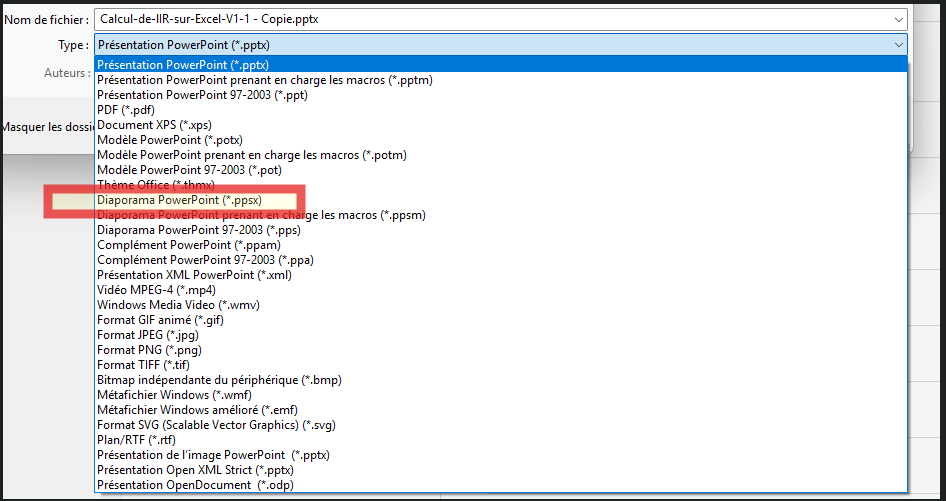
Votre nouveau fichier est créé ! Vous remarquerez que son icône est légèrement différente (elle comporte un petit badge de diaporama). Double-cliquez dessus : la magie opère, vous êtes directement en plein écran !
3. L’astuce indispensable : Comment afficher les extensions (.pptx, .ppsx) sous Windows ?
Par défaut, Windows cache les extensions des fichiers connus pour « alléger » l’affichage sur votre écran. C’est pour cela que vous ne voyez pas écrit .pptx ou .ppsx au bout du nom de vos fichiers, mais seulement le logo PowerPoint.
Pour travailler sereinement et savoir exactement quel fichier vous manipulez, voici comment afficher les extensions en 2 clics :
💻 Sous Windows 11 :
- Ouvrez votre Explorateur de fichiers (n’importe quel dossier ou dossier jaune).
- Dans la barre d’outils tout en haut, cliquez sur le bouton Afficher.
- Dans le menu qui s’ouvre, glissez tout en bas sur Afficher >.
- Cochez l’option Extensions de noms de fichiers.
💻 Sous Windows 10 :
- Ouvrez votre Explorateur de fichiers.
- Cliquez sur l’onglet Affichage tout en haut de la fenêtre.
- Dans le ruban d’options qui apparaît, cochez simplement la case Extensions de noms de fichiers.
Une fois cette case cochée, la magie opère : Windows affiche enfin les extensions .pptx et .ppsx à côté du nom de vos présentations !
4. Pourquoi le renommage manuel de l’extension bloque votre fichier ?
C’est l’erreur la plus courante. Beaucoup d’utilisateurs affichent les extensions de fichiers et remplacent manuellement le t de .pptx par un s pour écrire .ppsx directement dans le nom du fichier.
Pourquoi est-ce une mauvaise idée ?
Parce que Windows ne fait pas de vraie conversion technique en faisant cela. Il change juste l’étiquette du fichier. Lorsque vous tentez de l’ouvrir, PowerPoint détecte une incohérence entre la structure interne du fichier (qui est toujours encodée comme un .pptx d’édition) et l’extension de sécurité affichée. Résultat : le système bloque le fichier et affiche un message d’erreur indiquant qu’il est impossible de l’ouvrir.
La règle d’or : Si vous avez renommé manuellement votre fichier et qu’il est bloqué, renommez-le à nouveau en
.pptxpour récupérer l’accès, puis utilisez la méthode officielle (Étape 2) via PowerPoint.
5. Astuce de pro : Comment modifier un fichier .ppsx existant ?
Vous avez partagé votre fichier .ppsx mais vous devez y faire une modification rapide de dernière minute ? Inutile de chercher votre fichier .pptx d’origine.
Pour ouvrir un fichier .ppsx en mode édition, vous avez deux méthodes :
- Méthode 1 : Faites un clic droit sur le fichier
.ppsxet choisissez Modifier (au lieu de double-cliquer). - Méthode 2 : Ouvrez d’abord l’application PowerPoint (vide), puis faites un glisser-déposer de votre fichier
.ppsxdirectement au centre de la fenêtre de PowerPoint.