طريقة وضع صورة في خلفية برنامج وورد (Microsoft Word)
لإعطاء لمسة احترافية للمستندات أو لتصميم واجهة بحث مميزة، يتيح لك برنامج وورد إدراج صورة كخلفية للصفحة. ومع ذلك، فإن سلوك الصورة وتكرارها يختلف تماماً حسب الطريقة التي تختارها. إليك طريقتين بسيطتين لتحقيق ذلك مع مميزات كل واحدة منهما.
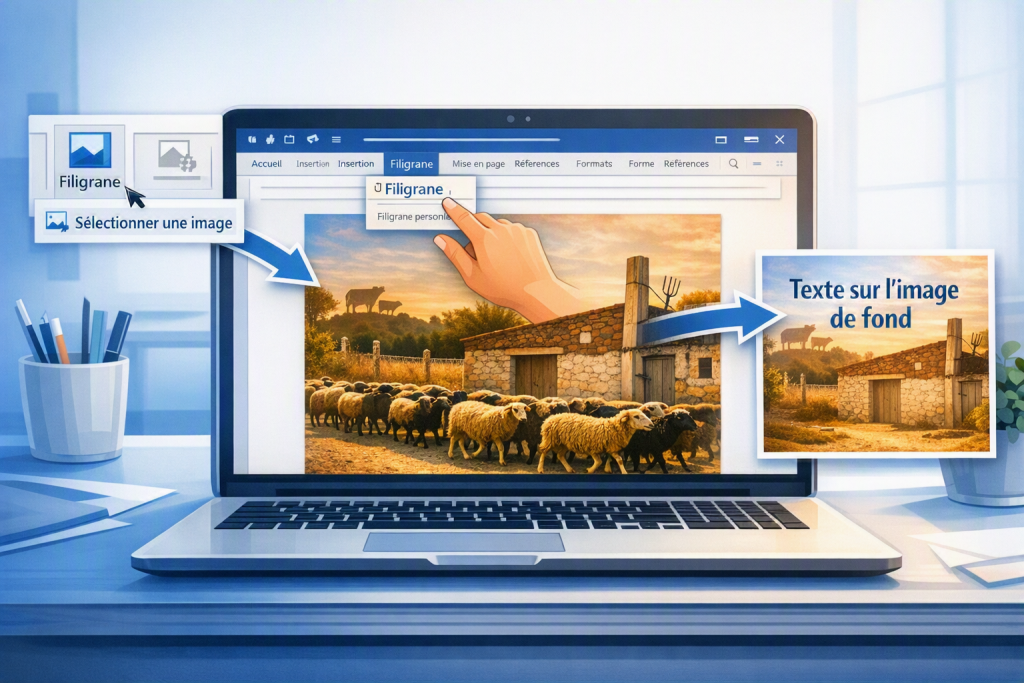
الطريقة الأولى: استخدام ميزة « العلامة المائية » (Filigrane)
مثالية إذا كنت تريد نفس الصورة في خلفية المستند كاملاً، أو إذا كنت تريد قفلها في صفحة واحدة محددة.
تلقائياً، عند إدراج علامة مائية، فإنها تتكرر بشكل آلي على جميع صفحات المستند.
-
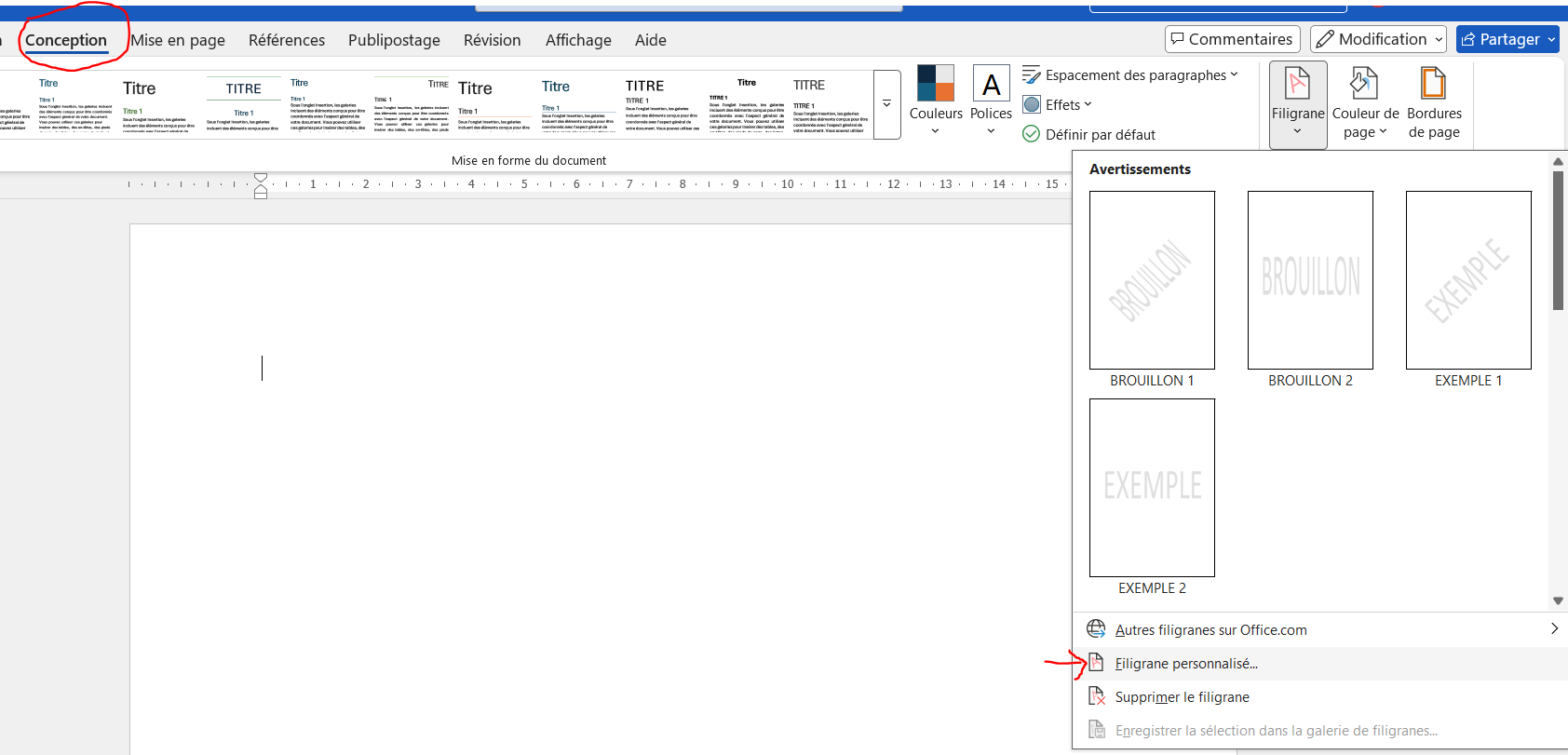
اذهب إلى التبويب Conception (تصميم) > ثم اضغط على Filigrane (علامة مائية) > واختر Filigrane personnalisé… (علامة مائية مخصصة).
-
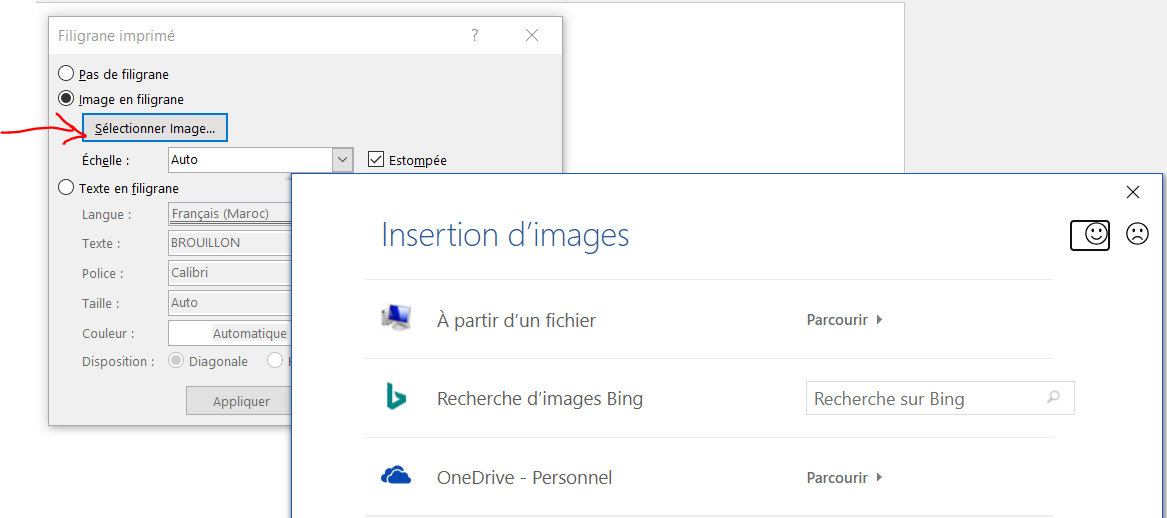
حدد خيار Filigrane image، ثم اضغط على Sélectionner Image… واختر صورتك.
-
ملاحظة للألوان: قم بإلغاء تفعيل خيار Estomper (تبييض) إذا كنت تريد الحفاظ على ألوان الصورة الأصلية واضحة وزاهية. اتركها مفعّلة إذا كنت تفضل أن تكون الصورة باهتة لتسهيل قراءة النص فوقها.
-
اضغط على Appliquer (تطبيق) ثم Fermer (إغلاق).
💡 كيف « توقف » العلامة المائية لتظهر في صفحة واحدة فقط؟
إذا كنت تريد إظهار الصورة في الصفحة الأولى فقط (واجهة المستند) وحذفها من باقي الصفحات، يجب عليك استخدام فواصل المقاطع (Sauts de section):
-
ضع مؤشر الكتابة في أسفل الصفحة الأولى تماماً.
-
اذهب إلى التبويب Mise en page (تخطيط) > Sauts de page (فواصل) > واختر Saut de section (Page suivante).
-
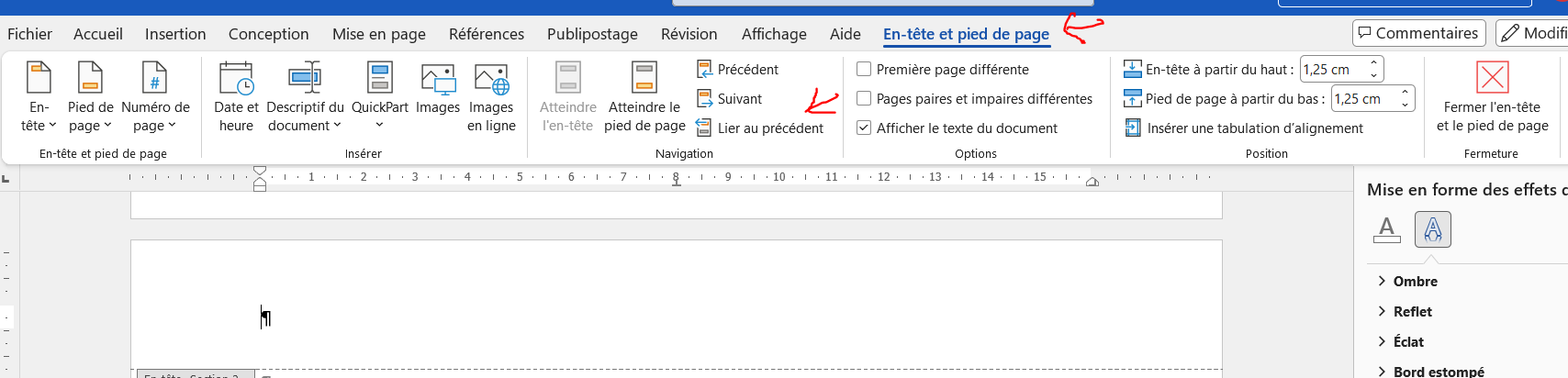
اضغط مرتين متتاليتين (Double-click) على رأس الصفحة الثانية (page 2) لفتحه.
-
في تبويب En-tête et pied de page الذي سيظهر لك في الأعلى، اضغط على خيار Lier au précédent (ارتباط بالسابق) لتعطيله وإلغاء تفعيله.
-
اضغط مباشرة على الصورة (العلامة المائية) الموجودة في الصفحة الثانية، ثم اضغط على زر Suppr أو Delete في لوحة المفاتيح.
النتيجة: ستختفي الصورة من الصفحة الثانية وكل الصفحات التي تليها، بينما ستظل ثابتة وواضحة في الصفحة الأولى فقط.
⚠️ تنبيه هام: تجنب فخ الحذف المشترك!
إذا قمت بالضغط على الصورة (Filigrane) في الصفحة الثانية وحذفتها، وقمت بملاحظة أنها اختفت من الصفحة الأولى أيضاً، فهذا يعني أنك لم تقم بكسر الارتباط بين الصفحات بشكل صحيح.
الحل الصحيح: تأكد أولاً من الضغط مرتين في أعلى الصفحة الثانية لفتح En-tête، ثم انظر إلى الشريط العلوي في وورد واضغط على زر Lier au précédent (ارتباط بالسابق) لتعطيله وإلغاء تفعيله تماماً (يجب أن تختفي جملة « Identique au précédent » من حافة الصفحة). بعد ذلك فقط، يمكنك الضغط على الصورة وحذفها بأمان من الصفحة الثانية دون أن تتأثر الصفحة الأولى.
الطريقة الثانية: استخدام ميزة « الأشكال » (Formes)
مثالية إذا كنت تريد إدراج صورة مختلفة وجديدة في كل صفحة.
إذا كان هدفك هو وضع صورة خلفية في الصفحة الأولى، وصورة أخرى مختلفة تماماً في الصفحة الثانية، فإن طريقة العلامة المائية ستكون معقدة. في هذه الحالة، الأسهل والأفضل هو استخدام شكل هندسي.
-
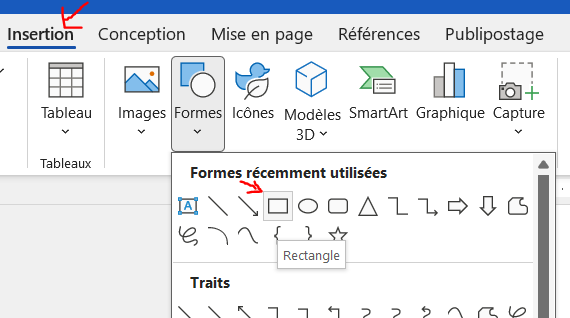
اذهب إلى التبويب Insertion (إدراج) > Formes (أشكال) واختر شكل Rectangle (مستطيل).
-
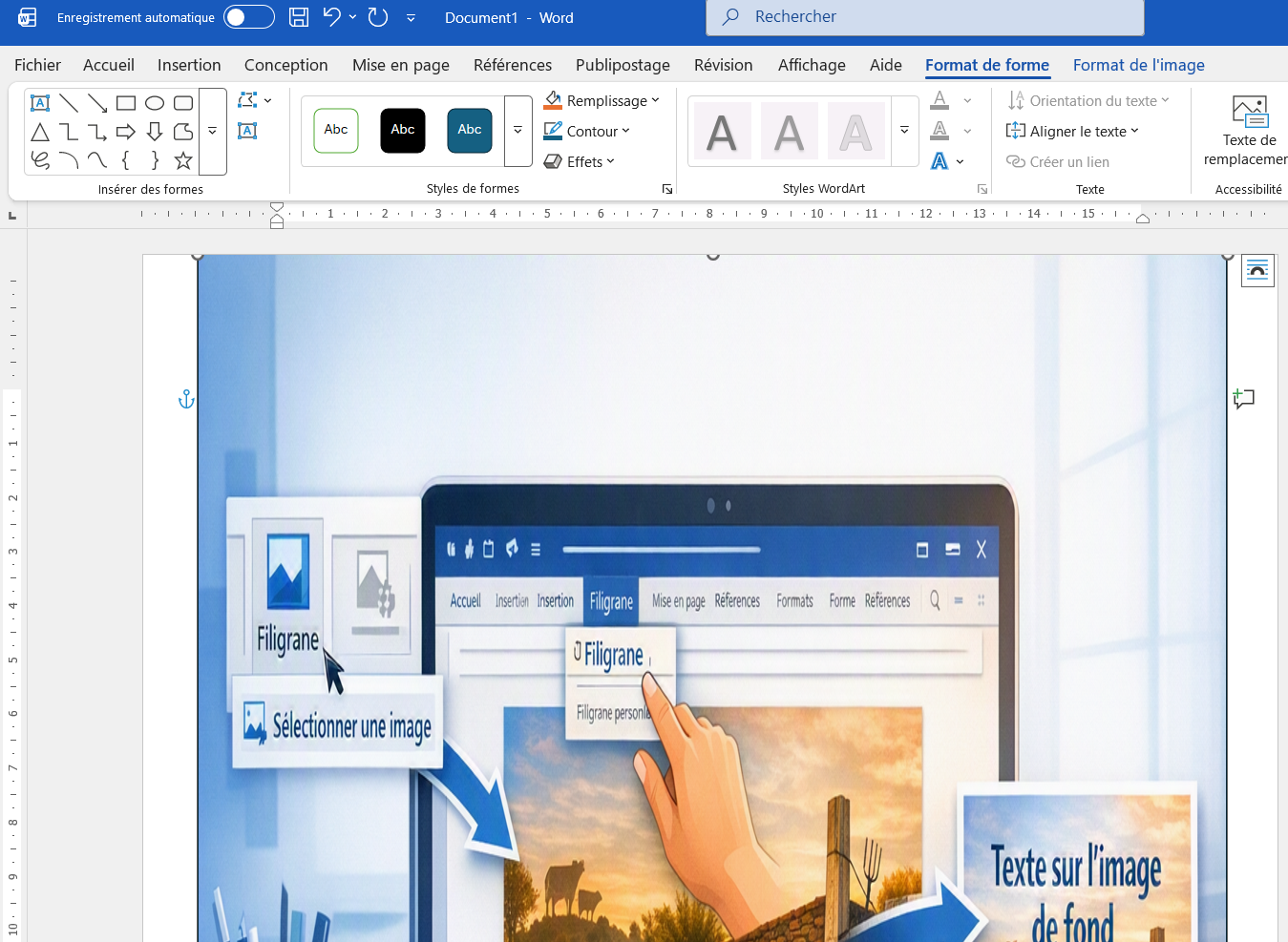
ارسم المستطيل ليمتد على كامل مساحة الصفحة (من الحافة إلى الحافة ومن الأعلى إلى الأسفل).
-
اضغط بزر الفأرة الأيمن على المستطيل واختر Format de la forme… (تنسيق الشكل).
-
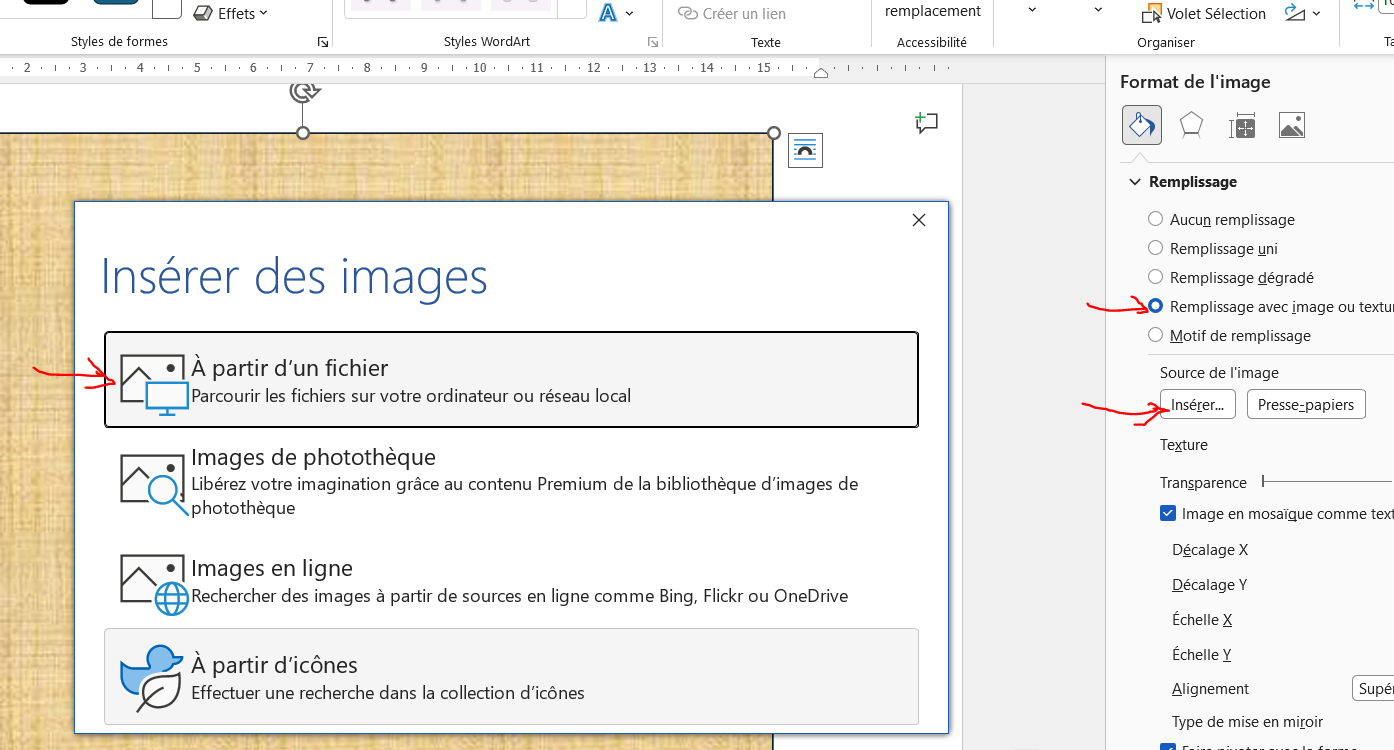
في القائمة الجانبية التي تظهر على اليمين، اذهب إلى خيار Remplissage (تعبئة) وحدد Remplissage avec image ou texture (تعبئة بصورة أو مادة).
-
اضغط على Insertion… (أو Source de l’image) واشختر الصورة المناسبة لهذه الصفحة.
-
ملاحظة لسهولة القراءة: قم بضبط شريط Transparence (الشفافية) واجعله مثلاً في حدود 70% أو 80% لتخفيف حدة الصورة حتى يظل النص المكتوب فوقها واضحاً وسهل القراءة.
-
في خيار Contour (إطار) الموجود أسفله مباشرة، حدد Aucun trait (بدون إطار) لإزالة الحافة الزرقاء للمستطيل.
-
أخيرًا، اضغط على تبويب Format de la forme في الأعلى، ثم اضغط على Reculer (إرسال للخلف) واختر Mettre derrière le texte (إرسال خلف النص).
بالنسبة للصفحات الموالية، ما عليك سوى تكرار نفس العملية على كل صفحة باستخدام الصورة الخاصة بها!