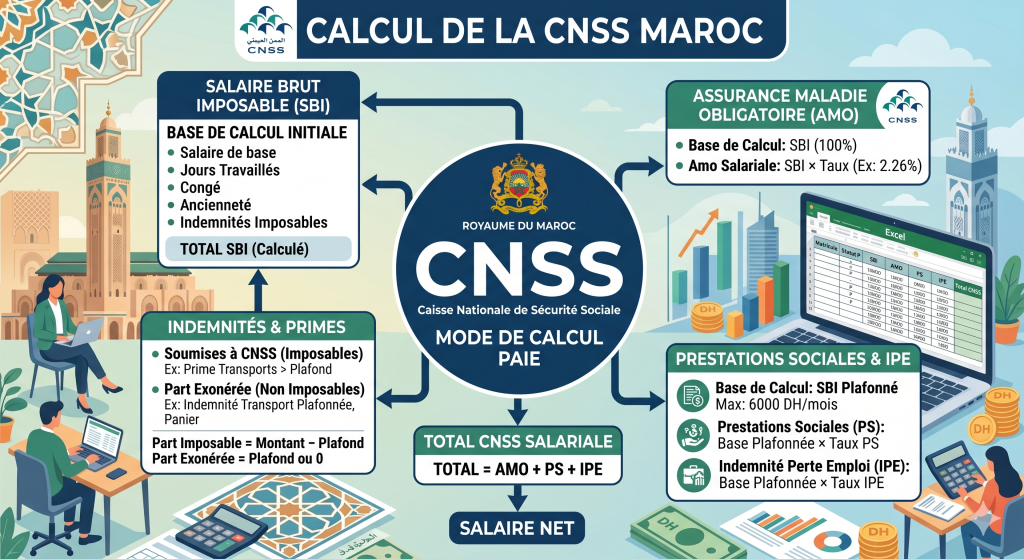
Le calcul de la paie peut vite devenir un casse-tête, surtout lorsqu’il s’agit de gérer les différentes indemnités et les plafonds de la CNSS. Dans ce tutoriel, nous allons voir comment construire un fichier robuste utilisant les fonctions INDEX et EQUIV pour automatiser ce processus.
1. La clé de voûte : Le Statut du Salarié
Avant d’entrer la moindre formule, il est crucial de définir le statut. C’est lui qui pilote les calculs :
- P (Permanent) : Calcul complet (CNSS + IR) selon les barèmes.
- V (Vacataire) : Calcul simplifié (IR à 30% uniquement).
- ST (Stagiaire) : Exonération totale (ni IR, ni CNSS).
2. Le Salaire de Base et les Congés
Pour garantir la fiabilité du fichier, nous utilisons un combo de fonctions :
=SIERREUR(INDEX(Plage_Base; EQUIV(Matricule; Table_Personnel; 0)); 0)
Cette méthode permet de récupérer la base journalière automatiquement. Le montant est ensuite calculé simplement : Base par jour × Jours travaillés.
=SI([@Matricule]=""; 0;SIERREUR(INDEX(Tbl_liste_info_emploi_personel[Calcule Base Par Jour];EQUIV([@Matricule];Tbl_liste_info_emploi_personel[Matricule];0));0)*[@[NB jour]])
3. La Prime d’Ancienneté
L’ancienneté est calculée dynamiquement. Le fichier vérifie d’abord si le salarié y a droit (Oui/Non). Si c’est le cas, Excel calcule le nombre d’années (Différence entre date d’embauche et période de paie) et va chercher le taux correspondant dans une table de référence.
Note importante : L’ancienneté se calcule sur la somme : (Salaire de base + Montant Congé).
4. Gestion complexe des Indemnités (Plafonds CNSS)
C’est ici que la magie d’Excel opère. Pour chaque indemnité, le système vérifie :
- L’exonération totale : Si l’indemnité est non imposable et non soumise, le montant est récupéré intégralement.
- Le plafonnement : Si un plafond existe (ex: indemnité de Représentation), Excel calcule la limite autorisée :
Salaire de base × Coefficient du plafond.- Si le montant dépasse cette limite, Excel isole la partie Imposable (le surplus) et la partie Exonérée (le plafond).
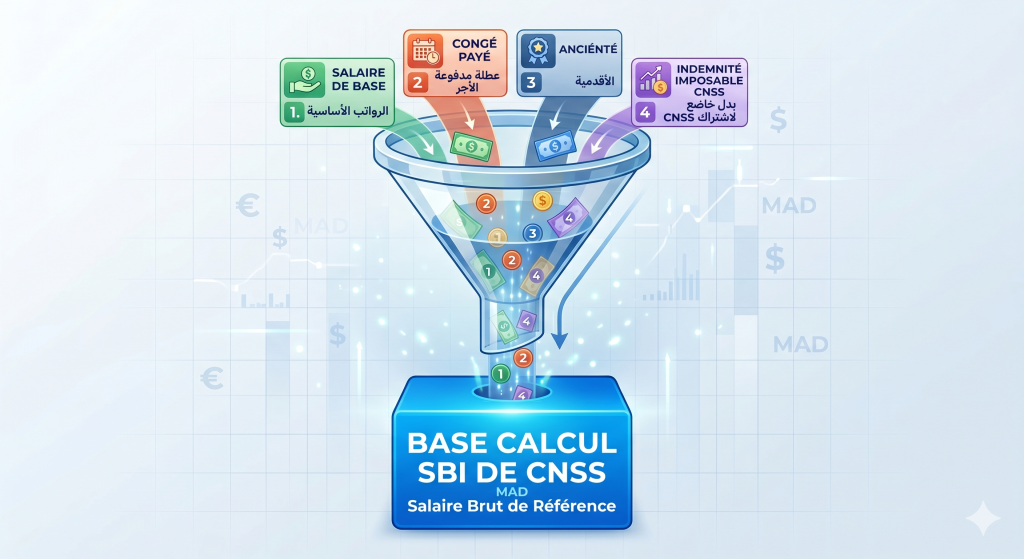
SBI (Salaire Brut Imposable)
SBI = Salaire de Base + Congé + Ancienneté + Indemnités Imposables
5. Le calcul final de la CNSS
Une fois que nous avons obtenu le SBI (Salaire Brut Imposable), le calcul se divise en deux :
- Prestations Sociales & IPE : Plafonnées à 6 000 DH.
- AMO : Calculée sur la totalité du SBI, sans plafond.
Voici une synthèse claire et structurée de formules. Ce tableau récapitule la logique construite pour automatiser votre système de paie.
📊 Tableau de Synthèse des Formules Excel (Calcul CNSS)
| Élément | Logique / Condition | Formule simplifiée (Concept) |
| Salaire de Base | Vérifie le matricule, cherche la base journalière et multiplie par les jours. | INDEX(Base_Jour; EQUIV(Matricule...)) * Jours_Travail |
| Montant Congé | Même logique que le salaire de base, mais multiplié par les jours de congé. | INDEX(Base_Jour; EQUIV(Matricule...)) * Jours_Congé |
| Prime d’Ancienneté | Si éligible (OUI) : calcule le taux selon les années et applique sur (Base + Congé). | (Salaire_Base + Congé) * Taux_Ancienneté |
| Part Imposable CNSS | Calcule le surplus si le montant dépasse le plafond d’exonération. | SI(Montant > Limite; Montant - Limite; 0) |
| Base SBI | Somme des éléments soumis à cotisation. | Base + Congé + Ancienneté + Indemnités_Imposables |
| Base Prestation Sociale | Applique le plafond de 6000 DH sur le SBI. | SI(SBI > 6000; 6000; SBI) |
| Base AMO | Pas de plafond, calculée sur l’intégralité du SBI. | = SBI |
🔍 Détails des cotisations sociales
Une fois le SBI (Salaire Brut Imposable) et la Base Prestation calculés, les cotisations sont appliquées ainsi :
| Cotisation | Base de calcul | Taux utilisé | Condition de Statut |
| Prestations Sociales | Base Plafonnée (6000 DH) | INDEX(Base_CNSS; "PS") | Exclu si Vacataire (V) ou Stagiaire (S) |
| IPE (Perte Emploi) | Base Plafonnée (6000 DH) | INDEX(Base_CNSS; "IPE") | Exclu si Vacataire (V) ou Stagiaire (S) |
| AMO | SBI (Sans plafond) | INDEX(Base_CNSS; "AMO") | Exclu si Vacataire (V) ou Stagiaire (S) |
💡 Points clés de système
- Sécurité : L’utilisation systématique de
SIERREURet la vérification duMatriculevide garantissent que votre tableau reste propre sans affichage de#N/A. - Flexibilité : Le combo
INDEX / EQUIVrend le fichier compatible avec toutes les versions d’Excel et plus performant que leRECHERCHEV. - Précision : La gestion des indemnités par « caractéristiques » (Imposable, Plafonné, etc.) permet d’ajouter de nouvelles primes sans modifier les formules complexes.