Comment mettre une image en arrière-plan sur Word ?
Pour habiller un document professionnel ou créer une page de garde originale, Microsoft Word permet d’insérer une image en arrière-plan. Cependant, le comportement de l’image change selon la méthode choisie. Voici les deux techniques simples pour y parvenir, avec leurs avantages.
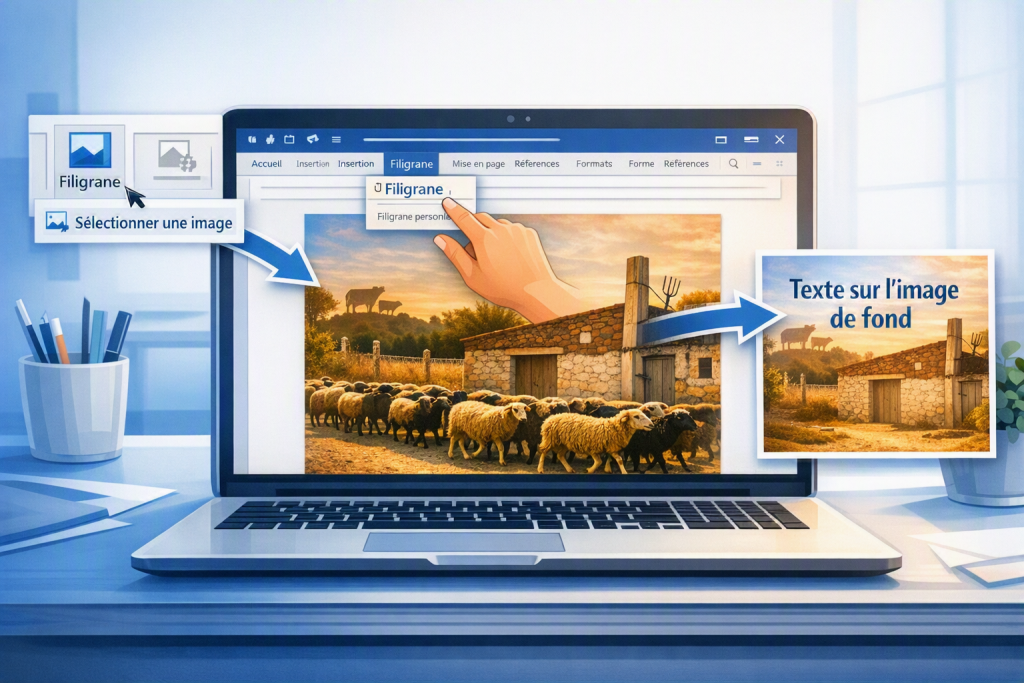
Méthode 1 : Utiliser le « Filigrane »
Idéal si vous voulez la même image sur tout le document, ou si vous voulez la bloquer sur une seule page précise.
Par défaut, un filigrane se répète automatiquement sur toutes les pages de votre document.
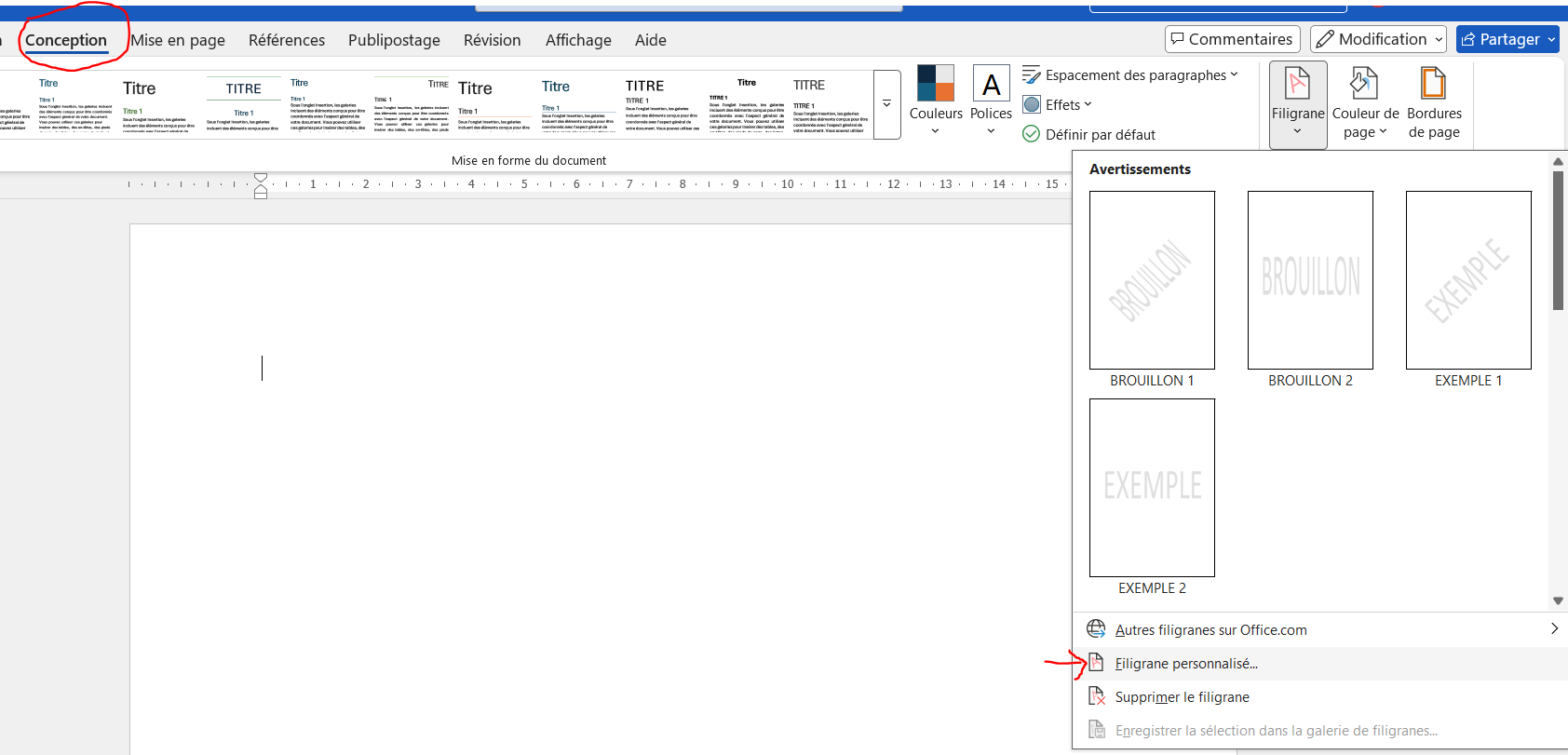
- Allez dans l’onglet Conception > Filigrane > Filigrane personnalisé…
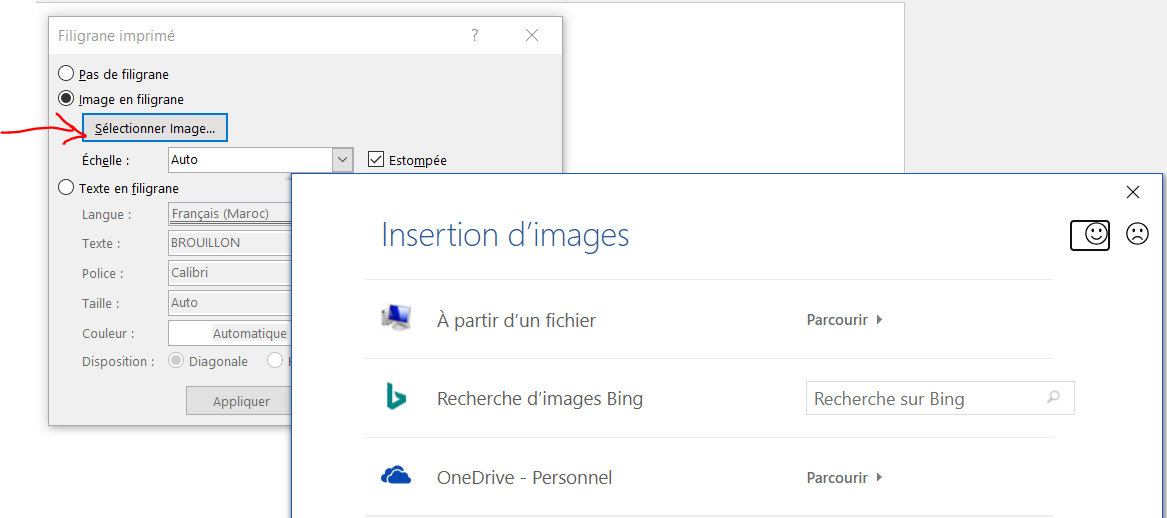
- Cochez Filigrane image, cliquez sur Sélectionner Image… et choisissez votre photo.
- Astuce couleur : Décochez la case Estomper si vous voulez garder les couleurs vives de l’image d’origine.
- Cliquez sur Appliquer puis Fermer.
💡 Comment « stopper » le filigrane pour qu’il n’apparaisse que sur UNE SEULE page ?
Si vous voulez afficher le filigrane uniquement sur la première page (votre page de garde) et le supprimer sur les autres, il faut utiliser les sauts de section :
- Placez votre curseur tout en bas de votre première page.
- Allez dans l’onglet Mise en page > Sauts de page > Saut de section (Page suivante).
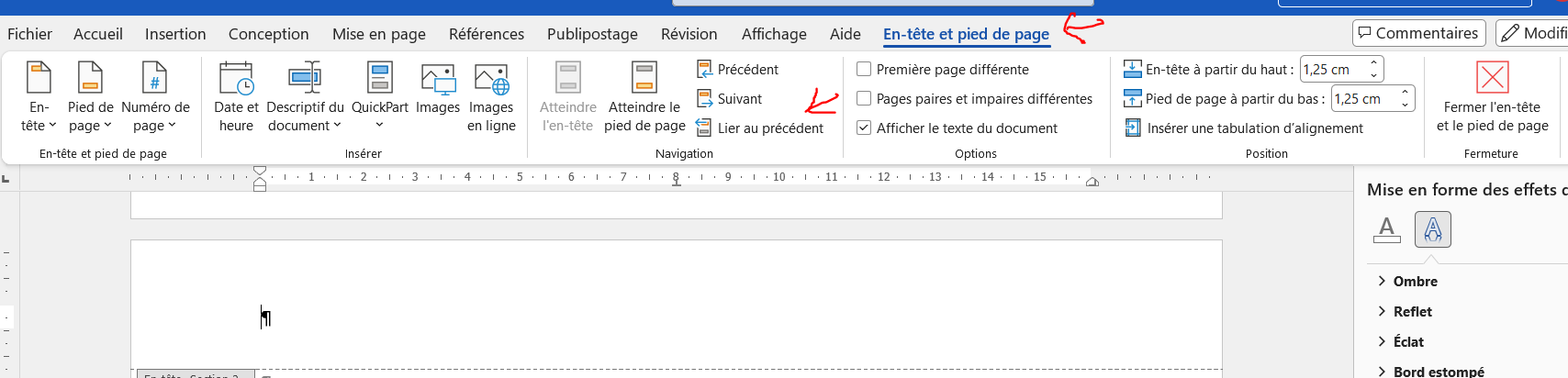
- Double-cliquez sur l’en-tête de la page 2 pour l’ouvrir.
- Dans l’onglet En-tête et pied de page qui s’ouvre en haut, cliquez sur l’option Lier au précédent pour la désactiver.
- Cliquez directement sur le filigrane de la page 2 et appuyez sur la touche Suppr (Delete) de votre clavier.Résultat : Le filigrane disparaît de la page 2 et des suivantes, mais reste bien visible sur la page 1.
⚠️ Attention : Évitez le piège de la suppression globale !
Si vous cliquez sur l’image (filigrane) de la deuxième page pour la supprimer et que vous remarquez qu’elle disparaît également de la première page, cela signifie que les deux pages sont encore liées techniquement.
La solution :
Double-cliquez impérativement dans l’en-tête de la page 2 pour l’ouvrir. Dans le ruban Word en haut, cliquez sur le bouton Lier au précédent pour le désactiver complètement (la mention « Identique au précédent » doit disparaître du bord de la page). C’est seulement après cette étape que vous pourrez cliquer sur l’image et la supprimer de la page 2 sans toucher à la page 1.
Méthode 2 : Utiliser une « Forme »
Idéal si vous voulez insérer une image différente sur chaque page.
Si votre objectif est d’avoir une image d’arrière-plan sur la page 1, et une autre image totalement différente sur la page 2, la méthode du filigrane devient trop complexe. Il est alors beaucoup plus simple d’utiliser une forme géométrique.
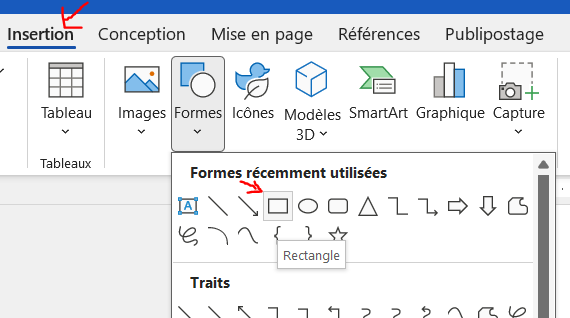
- Allez dans l’onglet Insertion > Formes et choisissez le Rectangle.
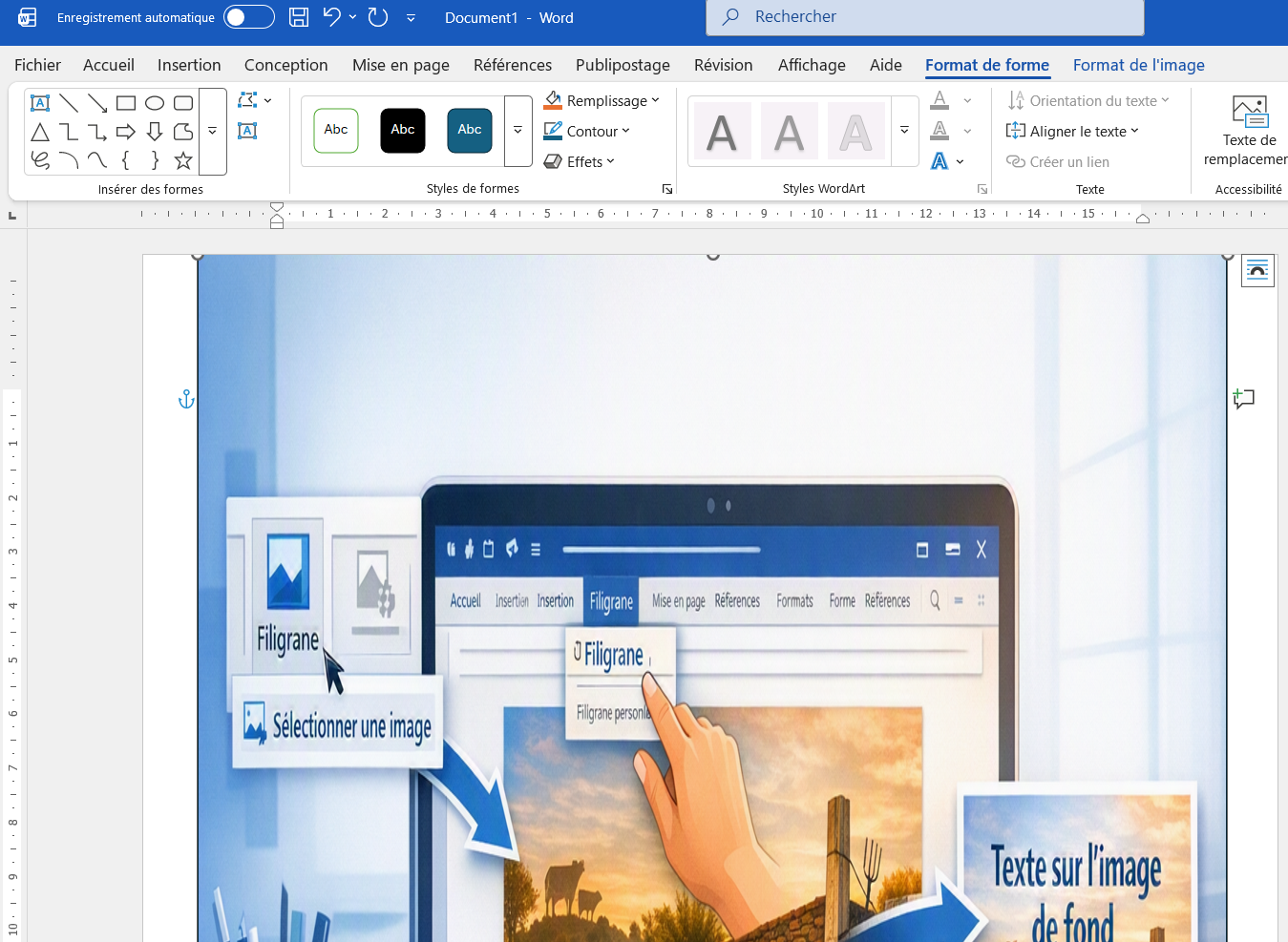
- Dessinez le rectangle sur toute la surface de votre page (de haut en bas, et de gauche à droite).
- Faites un clic droit sur le rectangle et choisissez Format de la forme…
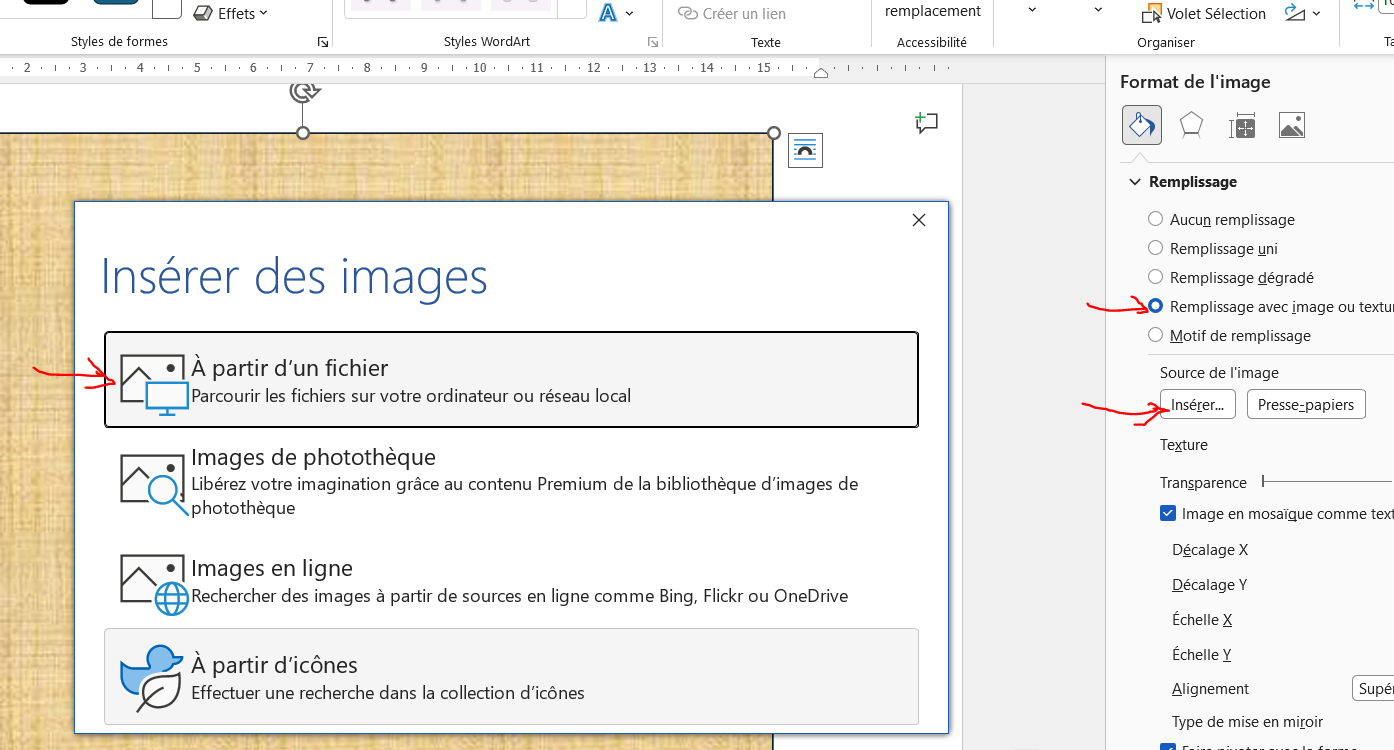
- Dans le panneau qui s’ouvre à droite, allez dans Remplissage et cochez Remplissage avec image ou texture.
- Cliquez sur Insertion… (Source de l’image) et sélectionnez la photo de votre choix pour cette page.
- Astuce lisibilité : Ajustez le curseur Transparence (par exemple à 70%) pour atténuer l’image afin que votre texte reste facile à lire par-dessus.
- Dans l’option Contour (juste en dessous), cochez Aucun trait pour enlever la bordure bleue.
- Cliquez sur l’onglet Format de la forme en haut, puis sur Reculer > Mettre derrière le texte.
Pour les pages suivantes, il vous suffit de répéter cette opération sur chaque page avec l’image correspondante !