Offrir une expérience interactive à vos spectateurs est le meilleur moyen de booster vos conversions. Que vous vendiez une application Excel, un outil d’automatisation ou que vous souhaitiez simplement renvoyer vers votre blog, ajouter un lien cliquable directement dans votre vidéo change la donne.
Si vous utilisez Camtasia, le logiciel intègre une fonctionnalité puissante appelée Interactive Hotspot (Zone de clic). Cependant, son utilisation cache un piège technique majeur que beaucoup de créateurs découvrent trop tard.
Découvrez comment configurer ces liens et, surtout, comment exporter votre vidéo pour qu’ils fonctionnent réellement.
Étape 1 : Ajouter une zone interactive dans Camtasia
Le processus pour rendre un élément cliquable est relativement simple et se fait en quelques clics :
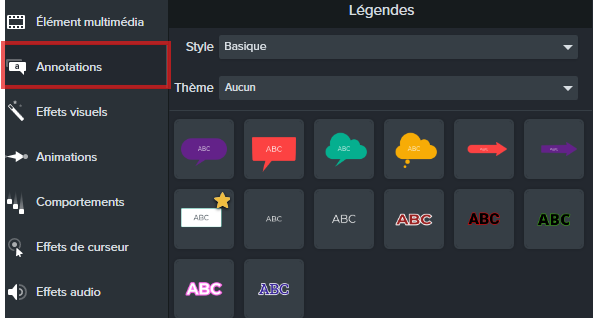
- Créez votre visuel : Allez dans le menu Annotations et glissez une forme (un bouton, un rectangle ou un texte) sur votre chronologie (Timeline). Astuce : Vous pouvez aussi importer un joli bouton « Cliquez ici » personnalisé au format PNG.
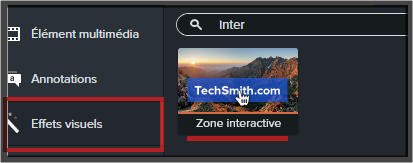
- Ajoutez l’effet d’interaction : Dans la barre latérale gauche, cliquez sur Effets visuels (Visual Effects), puis glissez-déposez l’effet Interactif (Interactive Hotspot) directement sur votre annotation.
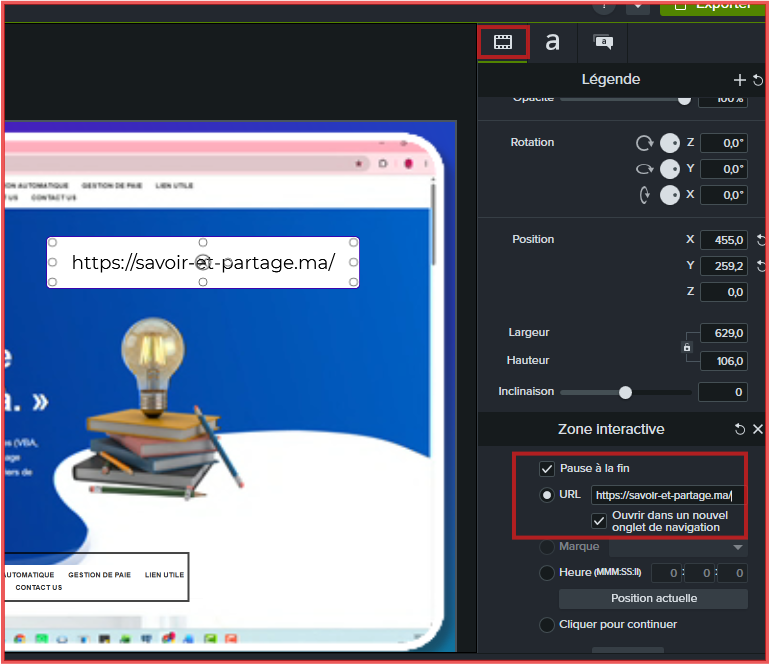
- Configurez le lien : Regardez le panneau des propriétés à droite de votre écran. Dans les options de l’effet, cochez la case URL et saisissez l’adresse exacte de votre site web (ex:
[https://votre-site.com/application-payroll](https://votre-site.com/application-payroll)).
Le piège technique : Pourquoi votre fichier .MP4 classique ne suffira pas
C’est ici que la théorie se heurte à la réalité technique du format vidéo. Un fichier vidéo standard (.MP4, .MOV) ne peut pas transporter de code HTML. Si vous exportez votre vidéo normalement et la lisez sur VLC ou Windows Media Player, votre superbe bouton ne sera qu’une image fixe. Aucun clic ne sera possible.
Pour que le lien fonctionne, la vidéo doit être lue à travers un lecteur intelligent capable d’interpréter le code de la zone cliquable.
2 solutions pour faire fonctionner vos liens
Selon l’endroit où vous comptez publier votre vidéo, vous devez choisir la bonne méthode d’exportation.
Solution A : L’hébergement autonome (Pour votre propre site Web)
Si vous intégrez la vidéo sur votre propre blog WordPress, vous devez utiliser le lecteur de TechSmith.
- L’exportation : Lors de la production dans Camtasia, choisissez l’option Local File (with Smart Player).
- Le résultat : Au lieu d’un simple fichier vidéo, Camtasia va générer un dossier contenant votre fichier
.mp4accompagné de fichiers HTML5 et JavaScript. - Le déploiement : Vous devez téléverser la totalité de ce dossier sur votre serveur d’hébergement web. C’est ce lecteur « Smart Player » qui affichera la couche interactive cliquable par-dessus votre vidéo.
Solution B : L’adaptation aux réseaux sociaux (YouTube, TikTok, Facebook)
Si vous envoyez votre vidéo sur YouTube ou TikTok, ces plateformes écrasent le lecteur de Camtasia pour utiliser le leur. Vos zones cliquables d’origine disparaîtront. Vous devez alors ruser :
- Sur YouTube : Utilisez les outils natifs de la plateforme, comme les Fiches (Cards) ou les Écrans de fin, pour superposer un lien externe vers votre site au moment exact où votre bouton Camtasia apparaît à l’écran.
- Sur les formats verticaux (Shorts, Reels, TikTok) : Le design visuel de votre bouton dans Camtasia doit servir de « Call to Action » visuel puissant. Utilisez-le pour diriger le spectateur à l’oral et à l’écrit vers le lien en bio ou le commentaire épinglé.
En résumé : La bonne stratégie de créateur
L’interactivité est un excellent levier pédagogique et commercial. Si vous contrôlez la plateforme de diffusion (votre site), exploitez le Smart Player de Camtasia. Si vous visez les réseaux sociaux, utilisez Camtasia pour concevoir un design visuel percutant (flèches animées, boutons clignotants) et passez le relais aux outils de liens natifs de chaque application.
À vous de jouer : optimisez vos tutoriels et transformez vos vues en visites qualifiées !
Avez-vous déjà testé les vidéos interactives sur votre site ? Rencontrez-vous des difficultés pour intégrer le Smart Player sur WordPress ? Discutons-en dans les commentaires !