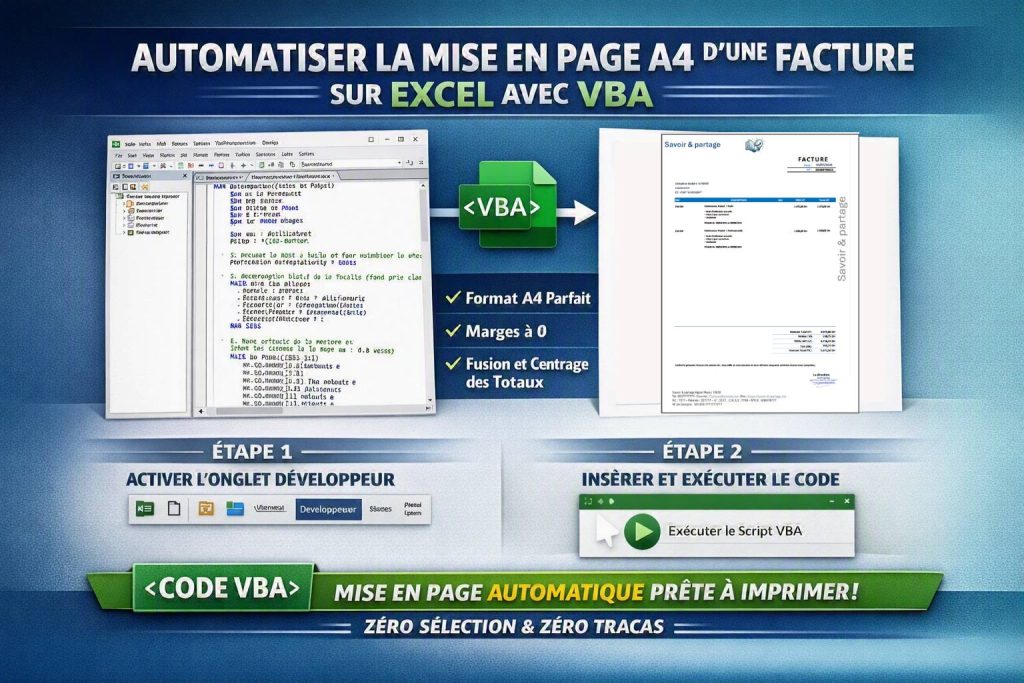
Bienvenue dans cette deuxième partie de notre série sur la création d’un système de facturation professionnel. Après avoir géré la structure globale, nous passons à la vitesse supérieure : l’automatisation complète de l’espace de travail.
Si vous êtes débutant, rassurez-vous. Vous n’aurez pas à modifier le code ou à configurer manuellement vos lignes à chaque fois. Ce guide vous montre comment intégrer un script VBA qui s’exécute en un clic pour formater instantanément votre feuille au format A4 parfait.
Pourquoi utiliser ce script VBA ?
- Précision absolue : Vos colonnes et lignes s’adaptent automatiquement aux dimensions exactes d’une facture.
- Optimisation de l’impression : Les marges sont fixées à 0 pour garantir un rendu PDF impeccable, sans coupure.
- Calculs préparés : Les cellules de calcul pour le « Total HT » (Lignes 25 à 41) sont automatiquement fusionnées et centrées.
Étape 1 : Activer l’onglet Développeur sur Excel
Par défaut, Excel masque l’onglet dédié à la programmation. Voici comment le faire apparaître :
- Cliquez sur Fichier en haut à gauche, puis sur Options.
- Dans la fenêtre qui s’ouvre, sélectionnez Personnaliser le ruban.
- Sur la liste de droite, cochez la case Développeur et cliquez sur OK. L’onglet apparaît désormais dans votre menu principal.
Étape 2 : Insérer et exécuter le code
- Ouvrez l’éditeur de code à l’aide du raccourci clavier Alt + F11 (ou cliquez sur Développeur > Visual Basic).
- Dans la barre de menus supérieure, cliquez sur Insertion > Module.
- Copiez l’intégralité du code ci-dessous et collez-le dans la grande page blanche qui vient de s’ouvrir.
- Pour l’exécuter, cliquez simplement sur le petit triangle vert (Exécuter) en haut ou appuyez sur F5.
⚠️ Note importante : Ce code sert à préparer votre espace de travail. Vous n’avez besoin de l’exécuter qu’une seule fois. Après son exécution, vous pouvez effectuer vos ajustements visuels directement dans Excel, à condition de rester strictement dans la zone C8 à M64 pour ne pas casser le format A4.
💻 Le Code VBA à copier
VBA
Sub Appliquer_Mise_En_Page_Exacte()
    Dim ws As Worksheet
    Dim SH As Shape
    Dim plage As String
    Dim i As Integer

    Set ws = ActiveSheet
    plage = "$C$8:$M$64"

    ' 1. Bloquer la mise à jour visuelle pour maximiser la vitesse d'exécution
    Application.ScreenUpdating = False

    ' 2. Arrière-plan global de la feuille (Fond gris clair épuré)
    With ws.Cells.Interior
        .Pattern = xlSolid
        .PatternColorIndex = xlAutomatic
        .ThemeColor = xlThemeColorLight2
        .TintAndShade = 0.899990844447157
        .PatternTintAndShade = 0
    End With

    ' 3. Zone centrale de la facture en Blanc Pur (Format de la page A4 : C8 à M64)
    With ws.Range(plage).Interior
        .Pattern = xlSolid
        .PatternColorIndex = xlAutomatic
        .ThemeColor = xlThemeColorDark1
        .TintAndShade = 0
        .PatternTintAndShade = 0
    End With

    ' 4. Largeur exacte des colonnes (Structure optimisée pour votre facture)
    ws.Columns("C:D").ColumnWidth = 4
    ws.Columns("E:E").ColumnWidth = 21
    ws.Columns("F:G").ColumnWidth = 25
    ws.Columns("H:H").ColumnWidth = 10.14
    ws.Columns("I:I").ColumnWidth = 18
    ws.Columns("J:K").ColumnWidth = 5
    ws.Columns("L:M").ColumnWidth = 10

    ' 5. Hauteur des lignes stratégiques
    ws.Rows("8:11").RowHeight = 14
    ws.Rows("12:12").RowHeight = 30
    ws.Rows("14:14").RowHeight = 14
    ws.Rows("15:16").RowHeight = 15.75
    ws.Rows("24:24").RowHeight = 25  ' Ligne d'en-tête du tableau produit
    ws.Rows("25:37").RowHeight = 35.5 ' Hauteur pour la saisie des articles
    ws.Rows("43:47").RowHeight = 20   ' Hauteur des lignes de bas de tableau
    ws.Rows("52:52").RowHeight = 30  ' Ligne pour la zone de signature
    ws.Rows("53:64").RowHeight = 12

    ' 6. Remplissage et style de l'en-tête du Tableau Produit (Ligne 24)
    ws.Range("E24").Value = "REF"
    ws.Range("F24").Value = "DESCRIPTION"
    ws.Range("H24").Value = "Qté"
    ws.Range("I24").Value = "PRIX HT"
    ws.Range("J24").Value = "Total HT"

    ' Fusion des cellules J24 à L24 pour la colonne de calcul du Total
    ws.Range("J24:L24").Merge

    ' Application du style de fond de l'en-tête (Bleu/Gris contrasté)
    With ws.Range("E24:L24").Interior
        .Pattern = xlSolid
        .PatternColorIndex = xlAutomatic
        .ThemeColor = xlThemeColorLight2
        .TintAndShade = 0.249977111117893
    End With

    ' Écriture de l'en-tête du tableau produit et alignement centré vertical
    With ws.Range("E24:L24")
        .VerticalAlignment = xlCenter
        With .Font
            .Name = "Aptos Narrow"
            .Size = 12
            .Bold = msoTrue
            .ThemeColor = xlThemeColorDark1
        End With
    End With

    ' Alignements horizontaux précis des titres du tableau
    ws.Range("E24:F24").HorizontalAlignment = xlLeft
    ws.Range("H24:J24").HorizontalAlignment = xlCenter

    ' --- FUSION DES LIGNES DE CALCUL TOTAL HT (Lignes 25 à 41) ---
    For i = 25 To 41
        With ws.Range("J" & i & ":L" & i)
            .Merge
            .HorizontalAlignment = xlCenter
            .VerticalAlignment = xlBottom
        End With
    Next i

    ' 7. Configuration de l'affichage de la colonne cachée de contrôle M
    With ws.Range("M9:M64")
        .Font.ColorIndex = xlAutomatic
        .Font.TintAndShade = 0
        .Interior.ThemeColor = xlThemeColorDark1
        .Interior.TintAndShade = 0
    End With

    ' 8. Création du titre principal "FACTURE" en zone I12 (FORCÉ EN NOIR PUR)
    On Error Resume Next
    ws.Shapes("TextBox_Titre_Facture").Delete
    On Error GoTo 0

    Set SH = ws.Shapes.AddTextbox(msoTextOrientationHorizontal, 520, 45, 150, 40)
    With SH
        .Name = "TextBox_Titre_Facture"
        .Fill.Visible = msoFalse
        .Line.Visible = msoFalse
        With .TextFrame2
            .VerticalAnchor = msoAnchorMiddle
            With .TextRange
                .Text = "FACTURE"
                .ParagraphFormat.Alignment = msoAlignCenter
                With .Font
                    .Name = "Aptos Narrow"
                    .Size = 24
                    .Bold = msoTrue
                    .Kerning = 5
                    .Fill.Visible = msoTrue
                    .Fill.Solid
                    .Fill.ForeColor.RGB = RGB(0, 0, 0)
                End With
            End With
        End With
    End With

    ' 9. Textes fixes, fusions et formules par défaut (FORCÉS EN NOIR)
    ws.Range("I15").Value = "Date :"
    ws.Range("I16").Value = "N° :"

    ws.Range("J15:L15").Merge
    ws.Range("J15").FormulaR1C1 = "=TODAY()"
    ws.Range("J16:L16").Merge

    ws.Range("I15:I16").HorizontalAlignment = xlRight
    ws.Range("J15:L16").HorizontalAlignment = xlCenter

    ' Bloc signatures et mentions de bas de page
    ws.Range("J52").Value = "La direction"
    ws.Range("E50:L51").Merge
    ws.Range("E50:L51").HorizontalAlignment = xlCenter
    ws.Range("E50:L51").VerticalAlignment = xlBottom

    ' Application de la police et de la couleur noire sur la zone d'en-tête et signatures
    With ws.Range("I15:L16,J52").Font
        .Name = "Aptos Narrow"
        .Size = 12
        .Bold = msoTrue
        .ThemeColor = msoThemeColorLight1
        .TintAndShade = 0
    End With

    ' 10. CONFIGURATION STRICTE DES PARAMÈTRES D'IMPRESSION A4 (Marges à 0)
    With ws.PageSetup
        .PrintArea = plage
        .FitToPagesTall = 1
        .FitToPagesWide = 1
        .LeftMargin = Application.InchesToPoints(0)
        .RightMargin = Application.InchesToPoints(0)
        .TopMargin = Application.InchesToPoints(0)
        .BottomMargin = Application.InchesToPoints(0)
        .Zoom = False
        .CenterHorizontally = False
        .CenterVertically = False
        .Orientation = xlPortrait
        .PaperSize = xlPaperA4
        .PrintHeadings = False
        .PrintGridlines = False
    End With

    ' 11. Rétablir les mises à jour de l'écran Excel
    Application.ScreenUpdating = True

    ' Repositionner la sélection sur une case neutre
    ws.Range("F12").Select
    MsgBox "Mise en page et fusion des cellules de calcul appliquées !", vbInformation, "Savoir et Partage"
End Sub