Vous essayez d’intégrer un en-tête et un pied de page professionnels depuis Microsoft Word vers votre fichier de facturation Excel, mais l’image blanche cache vos données ou la qualité devient médiocre ?
Découvrez la méthode exacte, étape par étape, pour concevoir une maquette parfaite sur Word, l’exporter en haute définition et rendre son arrière-plan transparent grâce à Photopea pour une intégration invisible dans vos tableaux Excel.
Étape 1 : Préparer la maquette A4 sur Microsoft Word
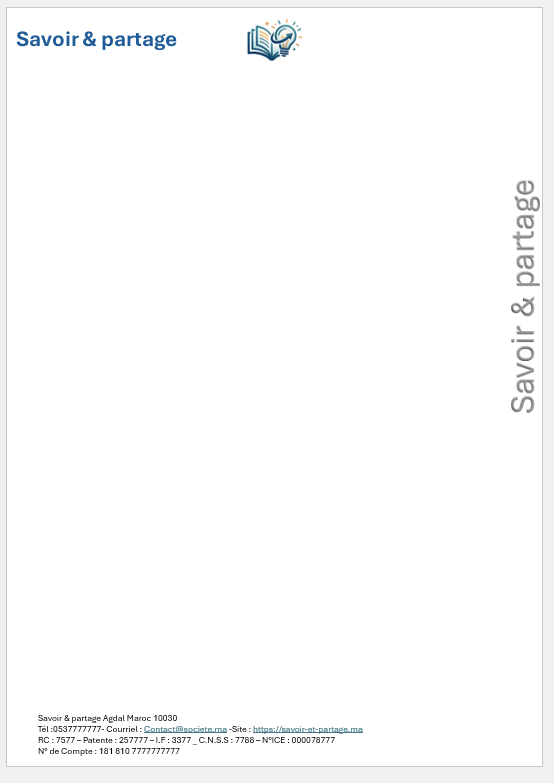
Pour que l’en-tête et le pied de page s’adaptent au millimètre près à votre zone d’impression Excel, tout se joue dès la configuration du document Word.
- Suppression des marges : Allez dans l’onglet Mise en page > Marges > Marges personnalisées et réglez toutes les marges (Haut, Bas, Gauche, Droite) à 0 cm. Cela permet à vos visuels de coller parfaitement aux bords de la page.
- Insertion des éléments : Insérez vos logos, vos coordonnées, votre ICE et vos formes graphiques tout en haut et tout en bas de votre page blanche.
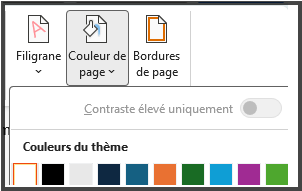
- Application de la couleur de fond : Allez dans l’onglet Conception > Couleur de page et sélectionnez la couleur Blanc. Cette astuce force Word à matérialiser un fond opaque lors de l’exportation.
Étape 2 : L’exportation en Haute Définition (PDF vers JPG)
Les outils de compression en ligne automatique dégradent souvent la netteté des logos et rendent les textes flous. Pour garder une qualité vectorielle nette :
- Dans Word, faites Fichier > Enregistrer sous et choisissez le format PDF.
- Convertissez ce PDF en format JPG à l’aide d’un convertisseur haute définition (comme ilovepdf ou directement via l’application de capture Windows en zoomant à 100%). Vous obtenez ainsi une image stable qui conserve la géométrie exacte du format A4.
Étape 3 : Rendre le fond transparent avec Photopea
C’est l’étape clé de votre méthode pour éviter que le blanc de l’image ne vienne masquer vos formules et vos grilles Excel.
- Ouvrez votre navigateur internet et allez sur Photopea.com (un outil professionnel gratuit similaire à Photoshop).
- Glissez-déposez votre image JPG dans l’interface.
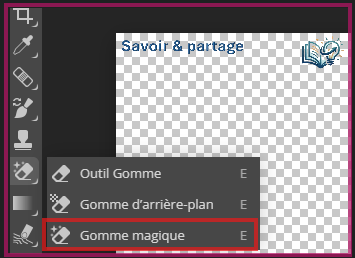
- Dans la barre d’outils à gauche, faites un clic droit sur l’outil Gomme et sélectionnez la Gomme magique (Magic Wand Eraser).
- Cliquez une seule fois au centre de la page (dans la grande zone blanche située entre l’en-tête et le pied de page).
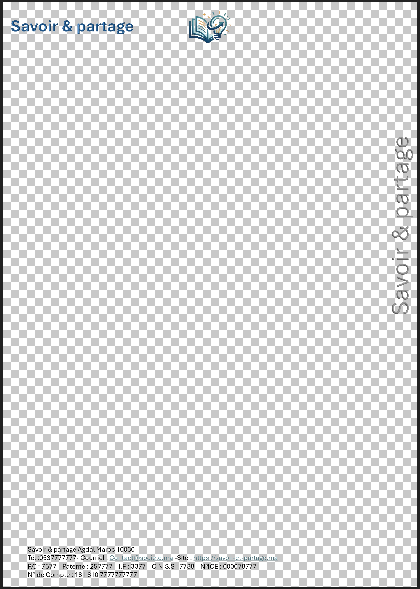
💡 Le repère visuel : Un quadrillage de carreaux gris et blancs apparaît instantanément à la place du fond blanc. C’est le symbole universel de la transparence ! Vos écritures de l’en-tête et du pied de page restent intactes et d’une netteté parfaite.
- Allez dans Fichier > Exporter en tant que > PNG (attention : choisissez impérativement le format PNG, car le format JPG ne supporte pas la transparence).
Étape 4 : Intégration et calage final dans Excel
Votre fichier PNG transparent est prêt. Il ne reste plus qu’à l’intégrer dans votre feuille de facturation :
- Dans Excel, allez sur votre feuille
Facturationet faites Insertion > Illustrations > Images. - Placez l’image sur votre zone d’impression (par exemple de la cellule
C8àM64). - Règle d’or pour la vidéo : Faites un clic droit sur l’image > Taille et propriétés. Dans l’onglet Propriétés, cochez impérativement « Déplacer et dimensionner avec les cellules ».