Dans ce tutoriel complet, nous allons apprendre à concevoir un visuel professionnel de A à Z sur le logiciel gratuit en ligne Photopea.com. Nous verrons comment configurer un projet aux dimensions des réseaux sociaux, appliquer un dégradé personnalisé, puis ajouter et courber un texte pour lui donner un effet dynamique.
Étape 1 : Création du projet et choix du format
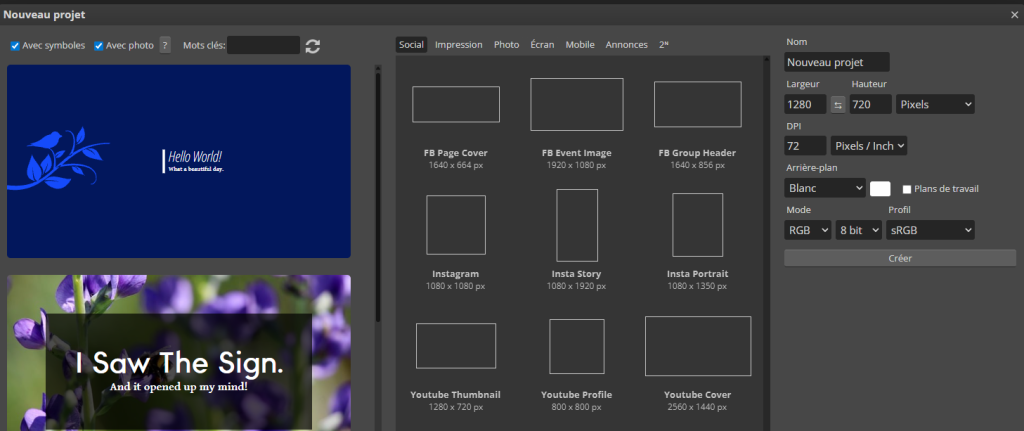
Lorsque vous arrivez sur Photopea, cliquez sur Nouveau projet.
Sur la partie gauche, plusieurs catégories s’offrent à vous : Social, Photo, Écran, Mobile… Restez dans l’onglet Social. Cet onglet vous propose des modèles prédéfinis parfaitement adaptés (par exemple pour une miniature YouTube ou une publication Facebook). Faites un double-clic sur le format de votre choix. Une toile vierge de couleur blanche s’affiche alors au centre de votre écran.
Étape 2 : Application du fond en dégradé
Pour donner de la profondeur à notre visuel, nous allons remplacer le blanc par un dégradé de couleurs :
- Sélectionnez l’Outil Dégradé dans la barre d’outils à gauche.
- Une couleur s’affiche par défaut dans la barre d’options supérieure. Vous pouvez conserver cette couleur ou la modifier. Pour choisir vos propres teintes, cliquez sur la palette ou utilisez l’onglet Nuances situé sur la partie droite de l’écran pour sélectionner précisément la couleur de votre choix.
- En haut, choisissez le type de dégradé parmi les options disponibles : Linéaire, Radial, Angle, Reflété ou Losange.
- Une fois votre style choisi, cliquez sur votre toile blanche, maintenez le clic enfoncé et tracez un trait (une ligne) de haut en bas ou en diagonale. En relâchant le clic, votre dégradé s’applique instantanément.
Étape 3 : Ajout et personnalisation du texte
Il est temps d’ajouter votre message, par exemple : « Savoir et Partage ».
- Cliquez sur l’Outil Texte (T) à gauche, puis cliquez n’importe où sur votre dégradé et tapez votre texte.
- Pour modifier sa taille, faites un double-clic sur l’icône de votre calque de texte dans le panneau des calques à droite. Ensuite, utilisez la zone de saisie de la Taille (Size) située tout en haut de l’écran pour l’agrandir à votre convenance.
- Pour changer la couleur, vous avez deux méthodes : soit directement depuis la barre d’options en haut, soit en cliquant sur le carré de couleur dans le panneau de droite. Choisissez votre teinte, puis cliquez sur OK.
- Cliquez sur la coche de validation (✔) en haut à droite pour valider l’écriture.
Étape 4 : Mettre le texte en courbe (Effet Arc)
Pour styliser le texte « Savoir et Partage » et le mettre en avant :
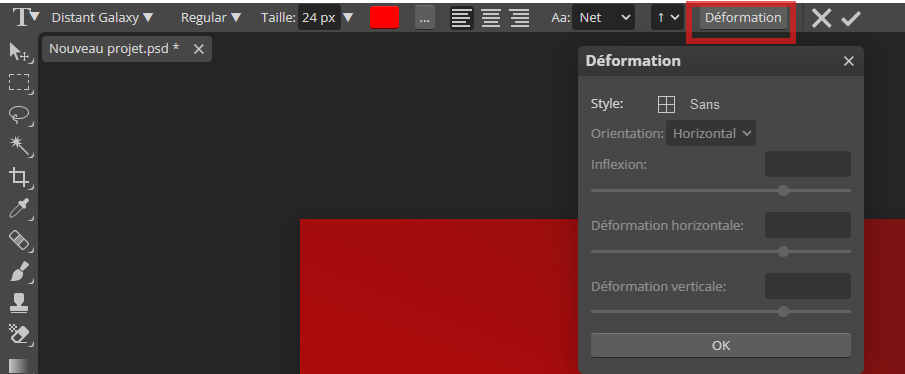
- Votre texte étant sélectionné, cliquez sur le bouton Warp (Déformer) dans la barre d’options supérieure.
- Dans la fenêtre qui s’ouvre, changez le style « None » par Arc.
- Ajustez le curseur Bend (Courbure) pour accentuer plus ou moins l’effet de courbe.
- Validez en cliquant sur OK. Votre texte épouse maintenant une magnifique courbe dynamique !