Que vous prépariez une formation en ligne, un tutoriel technique ou une vidéo pour les réseaux sociaux, la clarté visuelle est la clé pour captiver votre audience. Sur Camtasia, tout repose sur un élément central : la gestion de la timeline et des pistes.
Si vous maîtrisez la superposition et les annotations, vos montages passeront instantanément d’un rendu « amateur » à un résultat ultra-professionnel. Dans ce guide pratique, nous décortiquons les meilleures astuces pour dompter l’interface de Camtasia.
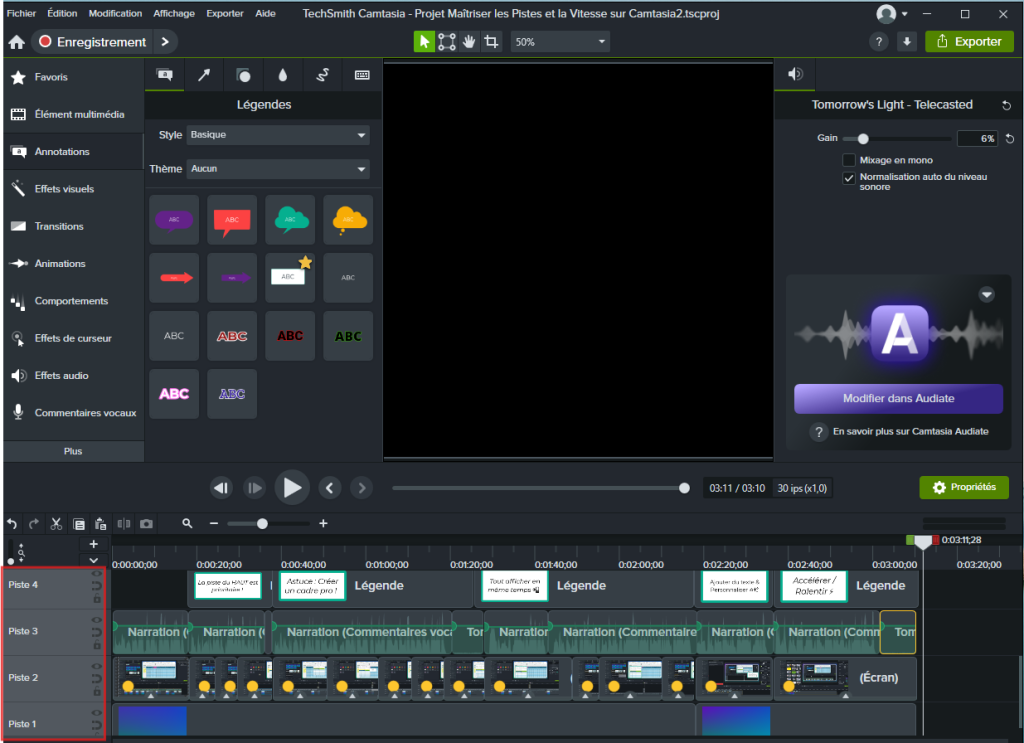
1. La règle d’or de la timeline : Quelle piste est prioritaire ?
Pour concevoir un montage sans erreur, il faut comprendre comment Camtasia lit vos éléments. Contrairement à d’autres logiciels, la logique est ici verticale et très simple : la piste située tout en haut est toujours prioritaire à l’écran.
- Le principe : Si vous placez deux images ou clips exactement au même moment sur la timeline, l’élément de la piste supérieure va masquer celui de la piste inférieure.
- Astuce gain de temps : Pour créer une piste instantanément, ne perdez pas de temps à cliquer sur le bouton « + ». Glissez simplement votre fichier média dans la zone vide au-dessus de votre dernière piste active. Camtasia génère la nouvelle ligne automatiquement.
2. L’astuce pro : Créer un cadre design avec une annotation vidée
Utilisons la logique de priorité des pistes pour créer un effet visuel très élégant : un cadre personnalisé autour d’une image ou d’une capture d’écran.
Voici la méthode pas-à-pas :
- Sur la Piste 1 (en bas), glissez-déposez une forme rectangulaire depuis l’onglet Annotations.
- Double-cliquez sur cette forme dans votre écran d’aperçu, et effacez complètement le texte qu’elle contient.
- Étirez légèrement cette forme pour qu’elle soit un peu plus grande que votre image finale.
- Sur la Piste 2 (juste au-dessus), placez votre photo ou capture d’écran.
Le résultat : Votre image s’affiche au premier plan, et l’annotation de la piste inférieure dépasse subtilement tout autour, créant un cadre parfait et sur-mesure.
3. Gérer l’espace : Afficher plusieurs éléments en même temps
En fonction de vos explications, vous avez deux manières d’organiser vos médias :
L’affichage séquentiel (Côte à côte)
Si vos images illustrent des étapes successives, alignez-les les unes après les autres sur la même piste. Elles apparaîtront ainsi de façon linéaire dans le temps.
L’affichage simultané (Superposé)
Si vous souhaitez comparer deux éléments ou afficher un logo en même temps qu’une vidéo, laissez vos clips l’un sur l’autre dans la timeline. Allez ensuite sur l’écran d’aperçu (le canevas), cliquez sur votre image et ajustez ses poignées pour la redimensionner et la déplacer sur le côté. Vous pouvez ainsi diviser votre écran proprement.
4. Ajuster le rythme : Booster la vitesse du clip (Clip Speed)
Un bon tutoriel ne doit pas avoir de temps morts. Si vous montrez une action répétitive ou un téléchargement un peu long, utilisez l’effet de vitesse.
- Faites un clic droit sur l’élément concerné dans la timeline.
- Sélectionnez Effets visuels (Visual Effects) puis Vitesse du clip (Clip Speed).
- Dans le panneau des propriétés à droite, ajustez le facteur de vitesse : augmentez-le pour accélérer l’action, ou baissez-le si vous préférez créer un ralenti fluide explicatif.
5. Ajouter et personnaliser du texte efficacement
Les annotations textuelles permettent de souligner une information capitale. Pour les intégrer proprement :
- Allez dans le menu de gauche, ouvrez l’onglet Annotations (icône de bulle) et glissez un modèle textuel sur votre canevas.
- Double-cliquez dessus pour le sécuriser et saisir votre texte.
- Utilisez le panneau des propriétés à droite pour affiner le style : épaisseur et couleur du cadre, choix de la police et taille de l’écriture.
⚡ Conseil crucial de mise en page : Pour éviter que votre texte ne soit tronqué ou ne déborde du cadre lorsque vous augmentez la taille de la police, veillez à étirer largement les poignées de l’annotation sur l’écran d’aperçu en premier. Le texte s’adaptera ainsi automatiquement à l’espace disponible.
Conclusion
En combinant une bonne structure de pistes, des effets de vitesse bien placés et des cadres d’annotations personnalisés, vous offrez à vos spectateurs des vidéos dynamiques et agréables à suivre.
Et vous, quelle est votre astuce favorite pour gagner du temps sur Camtasia ? Partagez vos techniques dans l’espace commentaires !