Découvrez les bases indispensables pour manipuler vos images sans blocage.
u veux faire des montages photos de pro sans payer un abonnement Photoshop ? Bienvenue sur Photopea ! C’est un outil de création graphique incroyable, 100 % gratuit et qui fonctionne directement sur ton navigateur internet.
Importer une photo facilement (Open from Computer ou glisser-déposer).
Pour commencer, c’est super simple : tu te rends sur le site, et pour intégrer la photo que tu veux modifier, clique sur « Ouvrir depuis l’ordinateur » ou glisse-dépose directement ton image au milieu de l’écran. Et voilà, tu es prêt à bosser !
Activer l’option cachée « Transform Controls » pour faire apparaître les poignées de redimensionnement d’une forme ou d’une image.
Mais voilà le premier piège : tu crées une forme ou tu veux agrandir ton image, tu cliques dessus et… rien ! Les petits boutons pour l’étirer n’apparaissent pas. Pas de panique, c’est le grand classique sur Photopea.
Pour les afficher, prends l’outil Déplacement tout en haut à gauche (la flèche noire). Regarde ensuite tout en haut de ton écran et coche simplement la case « Transform Controls ». Boum ! Tes poignées de redimensionnement apparaissent enfin.
Modifier la couleur du fond derrière votre texte
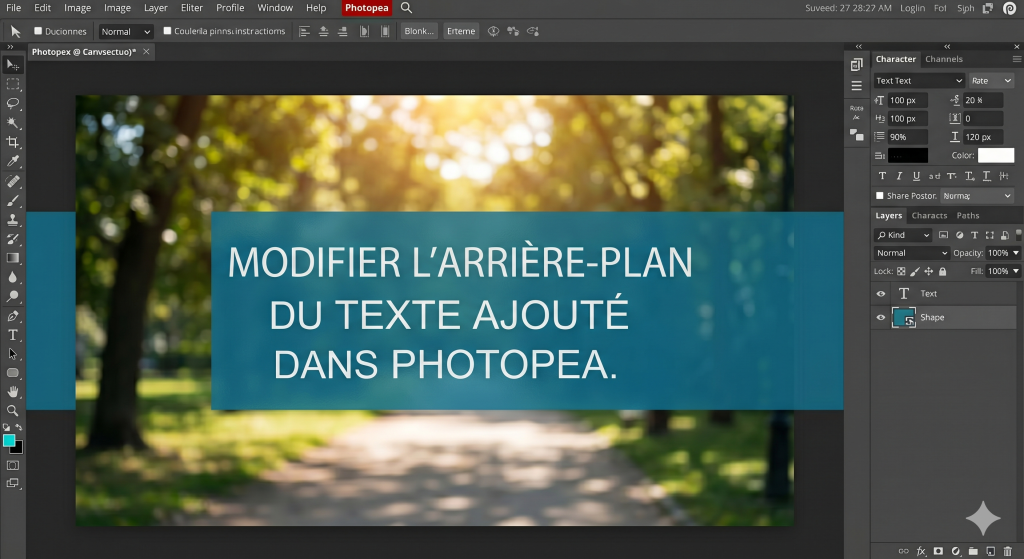
Le texte et son fond sont sur deux calques séparés (un calque de texte et un calque de forme).
Sélectionner le calque de fond : Dans le panneau « Layers » (Calques) à droite, repérez le calque nommé Shape (Forme), qui est le rectangle bleu. Cliquez dessus pour le sélectionner.
Activer l’outil Forme : Dans la barre d’outils à gauche, activez l’outil Forme (le rectangle, juste au-dessus de l’outil texte).
Ouvrir le menu Couleur de remplissage : En haut de l’écran, dans la barre d’options, cliquez sur le rectangle de couleur situé à côté du mot « Fill » (Remplissage). C’est ce rectangle qui indique la couleur actuelle (bleue).
Choisir une nouvelle couleur :
- Une fenêtre de sélection de couleur s’ouvre. Vous pouvez choisir une couleur prédéfinie.
- Ou, cliquez sur le grand rectangle de couleur dans cette fenêtre pour ouvrir le sélecteur complet et choisir précisément votre nouvelle couleur.
Valider : Cliquez sur « OK » pour appliquer la modification. Le rectangle bleu changera instantanément pour la nouvelle couleur choisie.
Gestion de zone de travail
Si vous rencontrez un problème d’affichage — par exemple après avoir ajouté un rectangle sur une image, mais que la partie qui dépasse reste invisible — rassurez-vous, c’est un comportement tout à fait normal.
En réalité, votre zone de travail actuelle (appelée aussi « canevas » ou zone d’affichage) est limitée aux dimensions de l’image d’origine.
Ainsi, tous les éléments qui dépassent de ce cadre ne disparaissent pas réellement, mais sont simplement masqués à l’affichage.
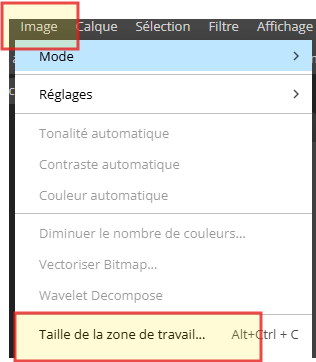
Pour rendre visibles les parties qui dépassent, il est nécessaire d’agrandir la zone de travail ou le canevas de votre projet.
Pour afficher ce qui dépasse, il faut agrandir la zone de travail. Voici comment faire :
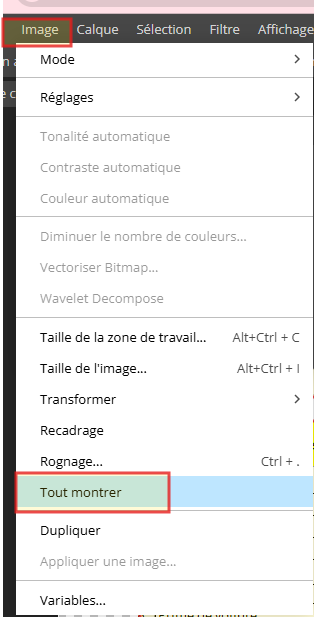
La méthode automatique (Agrandir tout le cadre)
- Allez dans le menu supérieur et cliquez sur Image.
- Choisissez Reveal All (Tout révéler).
Photopea va instantanément agrandir la zone de travail pour adapter le cadre à la taille de votre grand rectangle.
La méthode manuelle (Choisir la taille exacte)
Si vous préférez contrôler l’espace que vous ajoutez à gauche et à droite :
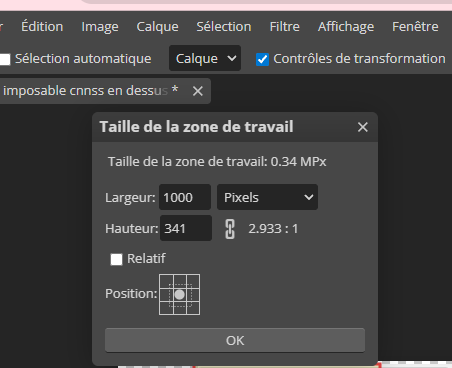
- Allez dans le menu Image > Canvas Size (Taille du canevas).
- Changez l’unité de mesure en Pixels ou en Percent (Pourcentage).
- Augmentez la valeur de la Width (Largeur). Par exemple, si elle est à 100%, passez-la à 120%.
- Assurez-vous que l’ancre (le petit schéma avec les flèches) est bien positionnée au centre pour que l’espace s’ajoute équitablement des deux côtés.
- Cliquez sur OK.
La zone de travail va s’élargir et votre rectangle deviendra entièrement visible !