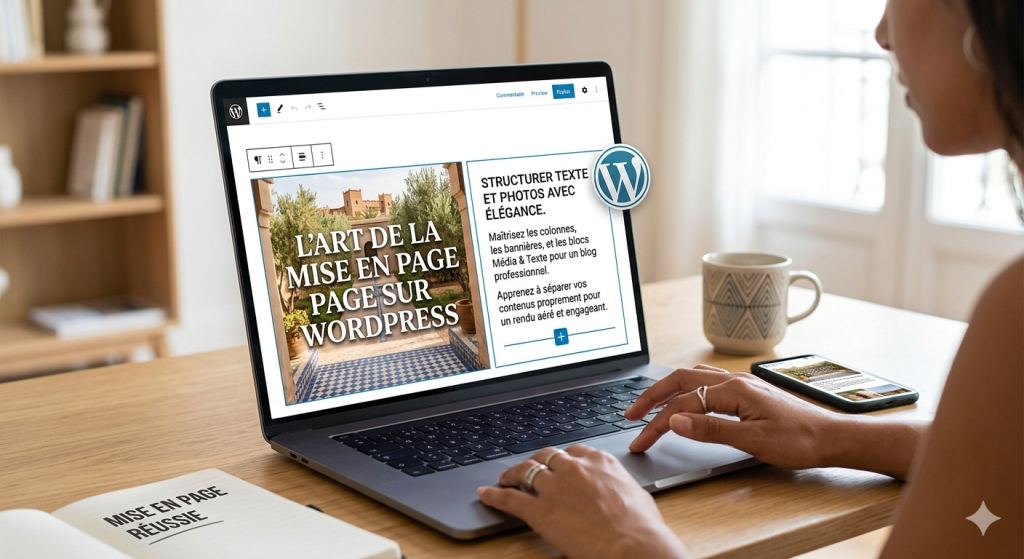
1. Utiliser le bloc « Colonnes » (La base de la structure)
Pour séparer vos éléments proprement :
Utiliser des colonnes sur WordPress est la meilleure méthode pour garder une mise en page propre, surtout quand on veut mélanger du texte et des images sans que tout se déplace de façon désordonnée.
- Cliquez sur le « + » (Ajouter un bloc).
- Cherchez « Colonnes ».
- Choisissez par exemple le modèle 50/50 (deux colonnes égales) ou 33/66 si vous voulez une petite image à côté d’un long texte.
- Dans la colonne de gauche, insérez votre bloc Image.
- Dans la colonne de droite, insérez votre bloc Paragraphe.
2. L’alternative : Le bloc « Média & Texte »
Si vous voulez gagner du temps, WordPress propose un bloc tout prêt nommé « Média & Texte » :
- Il lie automatiquement une image et un texte côte à côte.
- Avantage : Vous pouvez choisir de mettre l’image à gauche ou à droite en un clic.
- Réglage important : Dans les paramètres du bloc (à droite), cochez « Empiler sur mobile ». Cela permet au texte de passer sous l’image sur les téléphones pour que cela reste lisible.
3. Écrire sur la photo (Effet bannière)
Si votre but est d’écrire du texte directement par-dessus une image (comme une affiche) :
- Utilisez le bloc « Bannière » (ou Cover).
- Sélectionnez votre photo.
- Vous pouvez ensuite taper votre texte directement au centre de l’image.
- Astuce design : Vous pouvez régler l’opacité de l’arrière-plan (l’overlay) pour que le texte ressorte mieux si la photo est trop claire.
4. Conseils pour une mise en page soignée
- L’alignement vertical : Dans le bloc « Colonnes » ou « Média & Texte », utilisez l’icône d’alignement pour choisir « Aligner au milieu ». Cela évite que le texte ne soit collé en haut si l’image est plus grande.
- Espace blanc : N’hésitez pas à utiliser le bloc « Espacement » entre vos différentes sections pour laisser « respirer » votre article.
- Poids des images : Avant de cliquer sur « Ajouter », assurez-vous que vos photos ne sont pas trop lourdes pour ne pas ralentir le chargement de votre page.