Voici étape par étape comment créer une connexion Bureau à distance (Remote Desktop) entre deux PC dans le même réseau local (LAN), sous Windows 👇
🧩 1. Vérifier que les deux PC sont sur le même réseau
✅ Les deux ordinateurs doivent être connectés au même Wi-Fi ou au même réseau Ethernet.
Pour vérifier :
- Ouvre Invite de commandes (cmd).
- Tape :
ipconfig→ Vérifie que les adresses IP des deux PC sont du même type, par exemple :- PC1 :
192.168.1.10 - PC2 :
192.168.1.12
- PC1 :
🧩 2. Activer le Bureau à distance sur le PC à contrôler
Sur le PC que tu veux contrôler à distance (appelons-le PC hôte) :
- Clique sur Démarrer → Paramètres (⚙️).
- Va dans Système → Bureau à distance.
- Active l’option Activer le Bureau à distance ✅.
- Note le nom de l’ordinateur (affiché sous « Comment se connecter à cet ordinateur »).

💡 Si tu es sur Windows 10/11 Famille, cette option peut être absente. Dans ce cas, il faut installer RDP Wrapper ou utiliser AnyDesk / Chrome Remote Desktop comme alternative.
🧩 3. Autoriser le Bureau à distance dans le pare-feu
- Ouvre le menu Démarrer → tape Pare-feu Windows Defender avec fonctions avancées de sécurité.
- Vérifie que les règles “Bureau à distance (TCP-In)” et “Bureau à distance (UDP-In)” sont activées.
🧩 Étapes pour activer le Bureau à distance (TCP-In et UDP-In)
1️⃣ Ouvrir la bonne section
- Pare-feu Windows Defender avec fonctions avancées
- Dans la colonne de gauche, clique sur “Règles de trafic entrant”
2️⃣ Chercher si la règle existe déjà
- Dans la liste centrale, fais défiler et cherche :
- Bureau à distance (TCP-In)
- Bureau à distance (UDP-In)
- 💡 Si tu les vois :
- Clique droit dessus → Activer la règle ✅
- (S’il y a plusieurs versions — pour “Domaine”, “Privé”, “Public” — active les trois.)


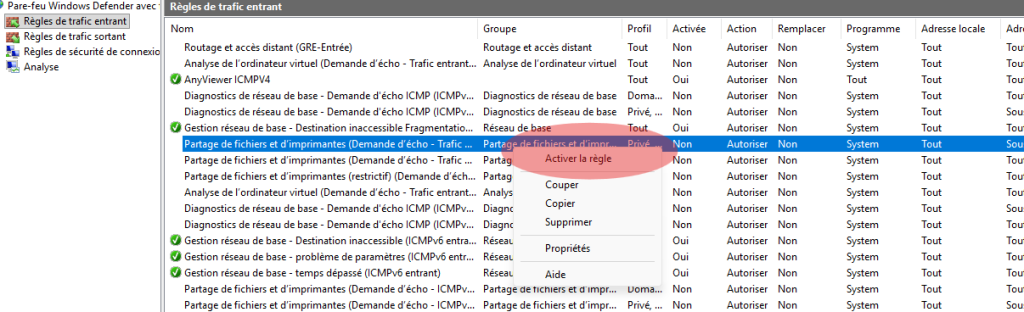
3️⃣ Si tu ne trouves pas ces règles → Crée-les manuellement :
Voici comment 👇
➤ Clique sur Nouvelle règle… (dans le panneau de droite)
Une fenêtre s’ouvre :
- Type de règle → choisis Port → Suivant
- Protocole et ports :
- Sélectionne TCP
- Coche Ports locaux spécifiques : et écris
3389
- Action → coche Autoriser la connexion → Suivant
- Profil → coche les 3 (Domaine, Privé, Public) → Suivant
- Nom de la règle → écris :
Bureau à distance (TCP-In)→ Terminer ✅
4️⃣ Refaire la même chose pour UDP
Refais le processus, mais à l’étape 2 sélectionne :
- Protocole : UDP
- Port local spécifique : 3389
- Nom :
Bureau à distance (UDP-In)
5️⃣ Vérifie que les deux règles sont bien activées
Tu dois voir maintenant dans “Règles de trafic entrant” deux nouvelles lignes vertes (activées) :
- Bureau à distance (TCP-In)
- Bureau à distance (UDP-In)
🧠 Résumé rapide :
| Étape | Action | Détail |
|---|---|---|
| 1 | Ouvrir “Règles de trafic entrant” | Colonne de gauche |
| 2 | Vérifier si la règle existe | Si oui → l’activer |
| 3 | Sinon → Créer règle TCP port 3389 | Autoriser connexion |
| 4 | Créer aussi règle UDP port 3389 | Autoriser connexion |
| 5 | Activer les deux | Les icônes doivent être vertes ✅ |
🧩 4. Trouver le nom ou l’adresse IP du PC hôte
Toujours sur le PC hôte :
- Ouvre cmd et tape :
hostname(pour obtenir le nom de l’ordinateur)
ou :ipconfig(pour obtenir l’adresse IP).
🧩 5. Se connecter depuis le PC client
Sur le PC qui se connecte à distance :
- Appuie sur ⊞ Win + R
- Tape :
mstscpuis Entrée. - Dans la fenêtre Connexion Bureau à distance, tape :
- le nom ou l’adresse IP du PC hôte.
- Clique sur Connexion.
- Entre les identifiants de l’utilisateur du PC distant (nom d’utilisateur + mot de passe).
Et voilà 🎉 tu es connecté au Bureau à distance du second PC !
⚠️ Conseils pratiques
- L’utilisateur distant doit avoir un mot de passe défini (sinon la connexion échoue).
- Si le réseau utilise une box Internet, tu peux réserver les IP pour éviter qu’elles changent.
- Pour des connexions hors réseau local, il faut rediriger le port 3389 (avancé).
🧩 Étapes pour définir un mot de passe pour l’utilisateur distant
c’est une condition obligatoire pour que la connexion Bureau à distance (RDP) fonctionne.
Windows refuse les connexions à un compte utilisateur sans mot de passe (par sécurité).
Voici comment définir un mot de passe pour l’utilisateur distant :
🔹 Étape 1 : Ouvrir la gestion des comptes
Sur le PC distant (celui auquel tu veux te connecter) :
- Appuie sur les touches
Win + R - Tape :
control userpasswords2ou simplement :netplwiz - Appuie sur Entrée
🔹 Étape 2 : Sélectionner le compte utilisateur
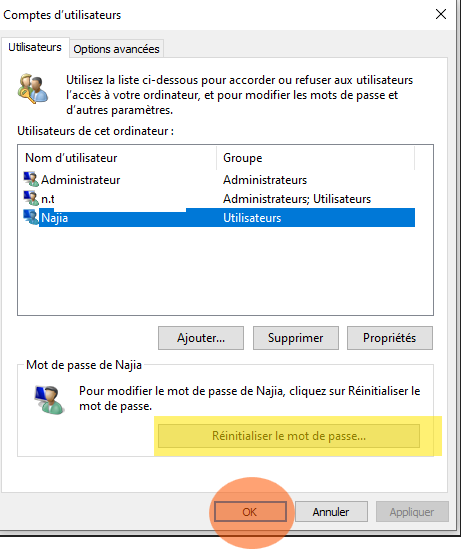
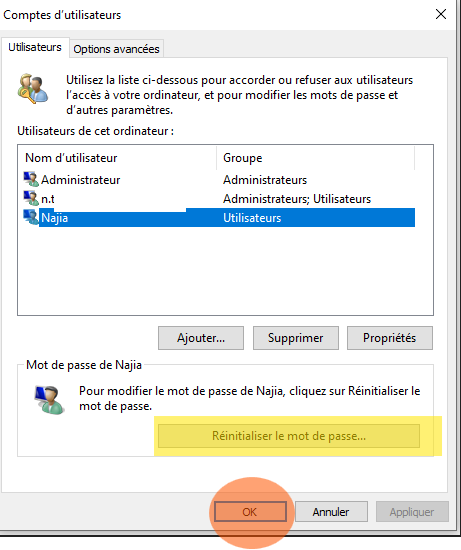
Dans la liste, sélectionne l’utilisateur auquel tu veux te connecter à distance.
(Exemple : Administrateur, Professeur, User1, etc.)
🔹 Étape 3 : Définir un mot de passe
- Clique sur “Réinitialiser le mot de passe…” ou “Changer le mot de passe”
- Saisis un nouveau mot de passe et confirme-le
→ Clique sur OK
🔹 Étape 4 : (Optionnel mais conseillé)
Vérifie que le compte n’est pas désactivé :
- Appuie sur
Win + R - Tape :
compmgmt.msc→ puis va dans :Utilisateurs et groupes locaux > Utilisateurs - Clique droit sur ton utilisateur → Propriétés
- Assure-toi que “Le compte est désactivé” n’est pas coché
- Et que “L’utilisateur doit changer le mot de passe” n’est pas coché
🔹 Étape 5 : Tester la connexion
Depuis l’autre PC :
- Appuie sur
Win + R - Tape :
mstsc - Dans “Ordinateur”, saisis le nom du PC distant ou son adresse IP locale
- Clique sur Connexion
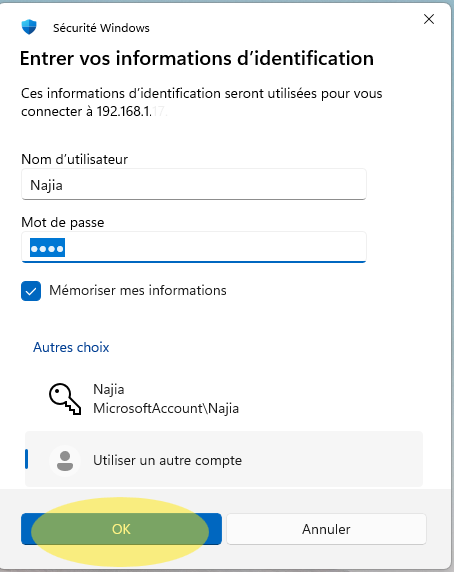
- Entre le nom d’utilisateur et le mot de passe que tu viens de définir


💡 Astuce :
Si tu ne veux pas de mot de passe compliqué, tu peux mettre un simple comme :
1234
ou
azerty
(mais uniquement sur un réseau local privé — pas recommandé sur Internet).
✅ Connexion Bureau à distance – Les Trois points essentiels
le premier point clé, avant même l’histoire du mot de passe, c’est de donner le droit de connexion à distance à l’utilisateur (ou à tous les utilisateurs autorisés).
✅ Connexion Bureau à distance (RDP) entre deux PC sur le même réseau
🧩 1. Autoriser les utilisateurs à se connecter à distance
Sur le PC distant (celui que tu veux contrôler) :
- Clique droit sur Ce PC → Propriétés
- Clique sur Paramètres système avancés → Onglet “Accès à distance”
- Coche “Autoriser les connexions à distance à cet ordinateur”
- Clique sur “Sélectionner les utilisateurs”
➡️ Dans la liste :
- Tu peux ajouter un utilisateur précis (
Administrateur,Professeur,User1, etc.) - Ou choisir “Tout le monde” (Everyone) si tu veux simplifier dans un petit réseau local (solution rapide pour tester).


🧩 2. Attribuer un mot de passe à l’utilisateur choisi
Même si le compte est autorisé, Windows refuse la connexion distante sans mot de passe.
👉 Donc :
- Ouvre Paramètres → Comptes → Options de connexion
- Clique sur Mot de passe → Ajouter
- Définis un mot de passe (même simple).
Ou bien :
Sur le PC distant (celui auquel tu veux te connecter) :
- Appuie sur les touches
Win + R - Tape :
control userpasswords2ou simplement :netplwiz - Appuie sur Entrée
🧩 3. Connexion depuis l’autre PC
- Ouvre “Connexion Bureau à distance” (mstsc)
- Saisis l’adresse IP ou le nom du PC distant
- Clique sur “Autres choix” → “Utiliser un autre compte”
- Entre le nom d’utilisateur (ou
NomPC\Utilisateur) et le mot de passe.
💡 Exemple :
- PC distant :
ADMIN-ECOLE - Utilisateur autorisé :
Professeur - Mot de passe :
12345
➡️ Se connecter avec :
ADMIN-ECOLE\Professeur
mot de passe : 12345