
Cliquer pour aller à la : Version Arabe
eMadariss n’est pas un logiciel indépendant, mais l’extension web de votre ERP scolaire Madariss. Grâce à une synchronisation intelligente entre les deux plateformes, vous évitez toute double saisie tout en gardant un contrôle total sur les données partagées avec les élèves, les parents, les enseignants et l’administration.
Dans ce guide étape par étape, découvrez comment préparer vos fiches, générer les comptes web, imprimer vos documents d’accès et publier vos emplois du temps et notes.
1. Une synchronisation intelligente et filtrée
Contrairement aux idées reçues, la synchronisation entre Madariss et eMadariss ne transfère pas l’intégralité de votre base de données de manière aveugle. Vous gardez la main sur les éléments à afficher :
- Gestion des paiements : Vous pouvez choisir d’afficher au parent l’état exact de ses règlements (Réglé, Non réglé, ou Réglé en partie avec le détail des avances et du reste à payer), activer le paiement en ligne, ou masquer complètement cette rubrique.
- Accès ciblés : Seuls les profils activés (Élèves, Parents, Enseignants) disposent d’un accès web généré depuis Madariss (les comptes de l’administration, tels que le Directeur ou le Surveillant Général, sont gérés directement depuis l’interface d’administration web).
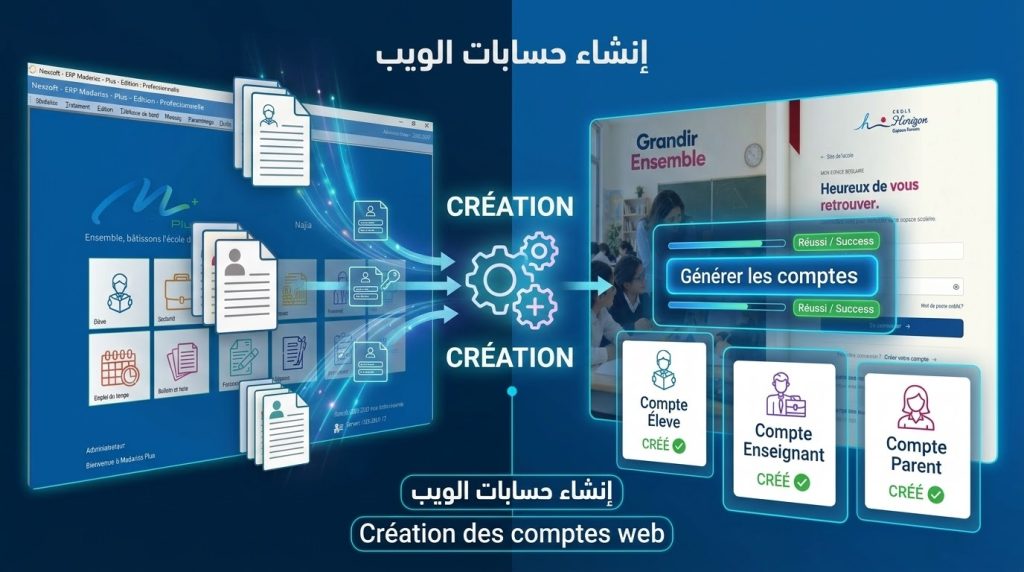
2. Création des comptes web (Élèves et Responsables)
Avant toute génération de compte, la case Web compte doit impérativement être cochée dans la fiche individuelle de la personne concernée.
A. Création individuelle (Compte unique)
- Pour un élève : Allez dans Traitement > Scolarité > Fiche de renseignements d’élève, recherchez l’élève (par matricule, nom ou code Massar), cochez Web compte, ouvrez le menu Compte web > Créer le compte, cliquez sur Proposer pour vérifier l’identifiant et le mot de passe, puis validez sur Créer.
- Pour un parent (Responsable) : Dans la même fiche élève, ouvrez l’onglet Responsables, faites un clic droit sur le parent concerné pour modifier sa fiche et cocher Web compte, puis faites un clic droit > Compte web > Créer le compte > Proposer > Créer.
B. Création par lot (En masse)
- Allez dans Traitement > Web > Compte web > Recalculer comptes élève (ou Recalculer comptes responsable).
- Sélectionnez le niveau et la classe souhaités.
- Astuce essentielle : Effectuez l’opération en deux temps en utilisant les deux filtres disponibles : commencez par le filtre Sans adresse mail (cliquez sur Afficher puis Recalculer), puis cliquez sur Retour et recommencez avec le filtre Avec adresse mail afin de n’oublier aucun profil.
3. Prérequis et création des comptes Enseignants
Pour qu’un enseignant puisse utiliser eMadariss, trois étapes préalables sont nécessaires :
- Vérification de la fiche personnel : Allez dans Traitement > Personnel > Fiche personnel. Assurez-vous que les cases Enseignant, En service et Web compte sont bien cochées (le système n’affiche que les enseignants actifs lors de l’attribution).
- Attribution aux classes : Allez dans Paramétrage > Personnel > Enseignant > Attribution aux classes, choisissez la classe, cliquez sur Modifier et cochez les enseignants concernés.
- Attribution aux unités : Allez dans Paramétrage > Personnel > Enseignant > Attribution aux unités. (Note : Si les listes des niveaux et périodes apparaissent vides, cela signifie que le paramétrage du bulletin n’a pas encore été effectué).
- Génération des comptes : Créez les comptes individuellement depuis la Fiche personnel ou par lot via Traitement > Web > Compte web > Recalculer comptes enseignant (toujours en utilisant les deux filtres Avec et Sans adresse mail).
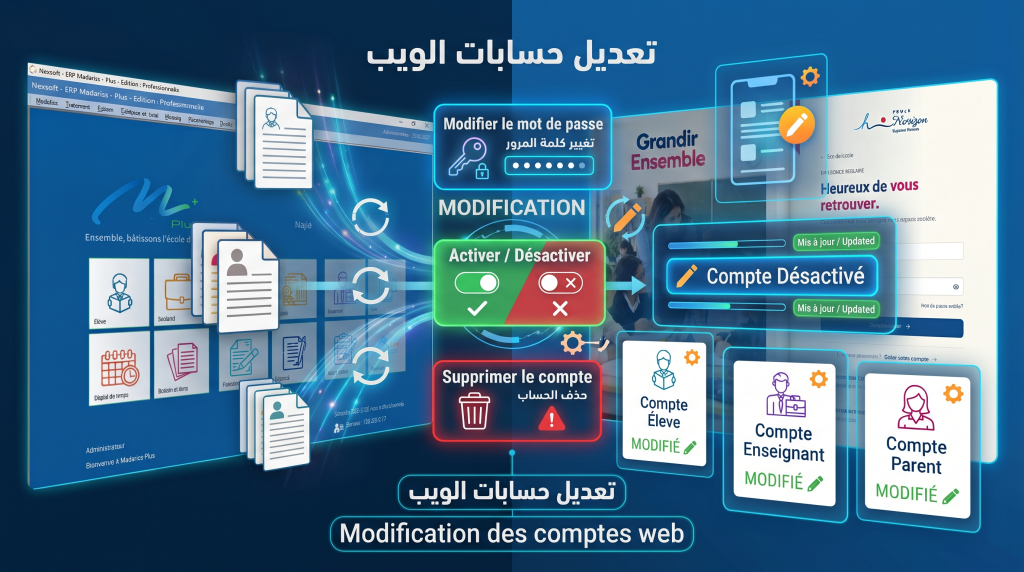
4. Modification des comptes et réinitialisation par lot
- Modification individuelle : Ouvrez la fiche de l’élève, du responsable ou de l’enseignant, cliquez sur Compte web et choisissez l’action souhaitée (modifier le mot de passe, activer/désactiver ou supprimer le compte).
- Réinitialisation des mots de passe par lot : Passez par Traitement > Web > Compte web > Recalculer comptes. En sélectionnant des comptes déjà existants et en relançant le calcul, l’identifiant (ID) reste inchangé, mais le système génère un nouveau mot de passe pour chaque profil sélectionné.
5. Édition, Publipostage et Reçus de paiement
Alors que le menu Traitement sert à préparer les données, le menu Édition permet d’exploiter et d’imprimer le résultat :
- Pour les enseignants : Allez dans Édition > Web > Liste des comptes pour exporter un tableau récapitulatif au format PDF.
- Pour les parents : Allez dans Édition > Web > Compte web, cochez les classes concernées, cliquez sur Afficher, sélectionnez le modèle de document et lancez l’impression. (Si vous disposez du module SMS, vous pouvez également envoyer les accès directement par SMS depuis cette interface).
- Personnalisation du modèle (Publipostage) : Rendez-vous dans Paramétrage > Publipostage > Documents responsable > Compte web. Vous pouvez modifier librement les éléments statiques (nom de l’école, téléphone, lien du site web, texte d’introduction), mais veillez à ne pas altérer les éléments variables (champs d’identifiant et de mot de passe).
- Affichage sur le reçu de paiement : Dans Outils > Options > Reçu de paiement, vérifiez que l’option Afficher compte web est définie sur Oui. Les codes d’accès s’imprimeront automatiquement sur le reçu lors du règlement, à condition que le compte web du parent ait déjà été créé.
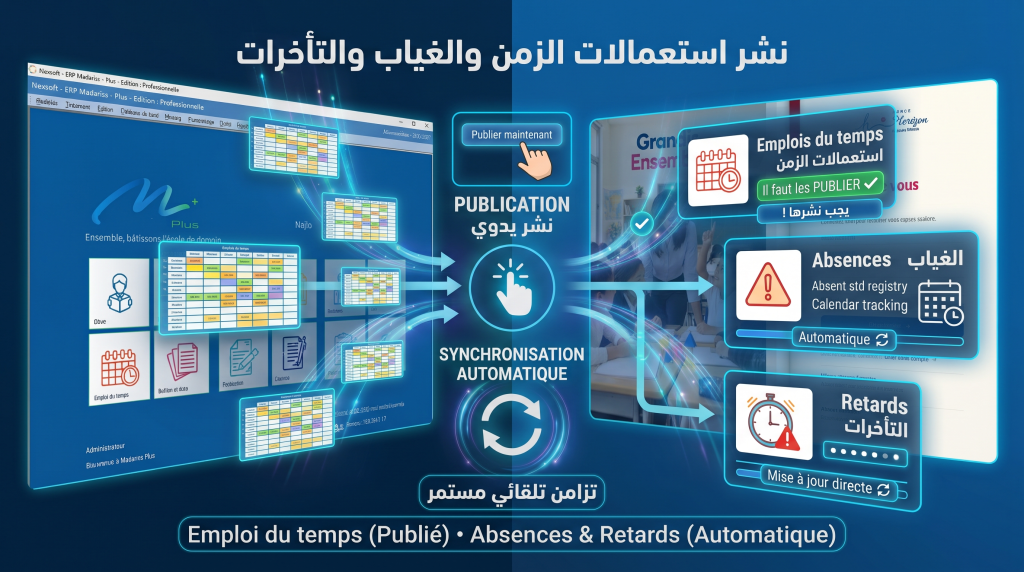
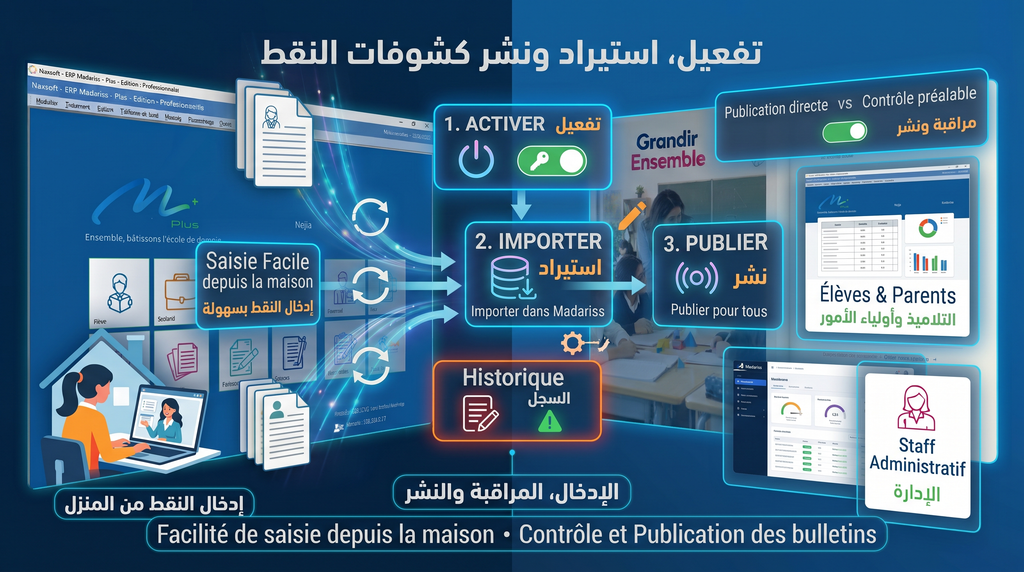
6. Emplois du temps, Absences et Gestion des Notes
- Emplois du temps et Absences : Une fois vos emplois du temps saisis dans Traitement > Emploi du temps > Classe, publiez-les via Traitement > Web > Publication des emplois du temps. Dès que l’emploi du temps est en place, toute saisie d’absences ou de retards dans Madariss se synchronise automatiquement avec eMadariss.
- Gestion des notes à distance : Via Traitement > Web > Notes, vous activez la saisie des notes permettant aux enseignants de remplir leurs relevés depuis chez eux. Vous disposez ensuite de deux modes de diffusion :
- Publication directe : Les notes s’affichent automatiquement dès leur saisie (configurable dans le back-office).
- Contrôle préalable : Vous importez d’abord les notes dans Madariss (Importation) pour vérification et export vers Massar, puis vous lancez la Publication vers les élèves et parents. L’ensemble des opérations est conservé dans l’Historique.
Version Arabe
الدليل الشامل لربط Madariss مع eMadariss: إعداد الحسابات، المزامنة، ونشر النقط واستعمالات الزمن
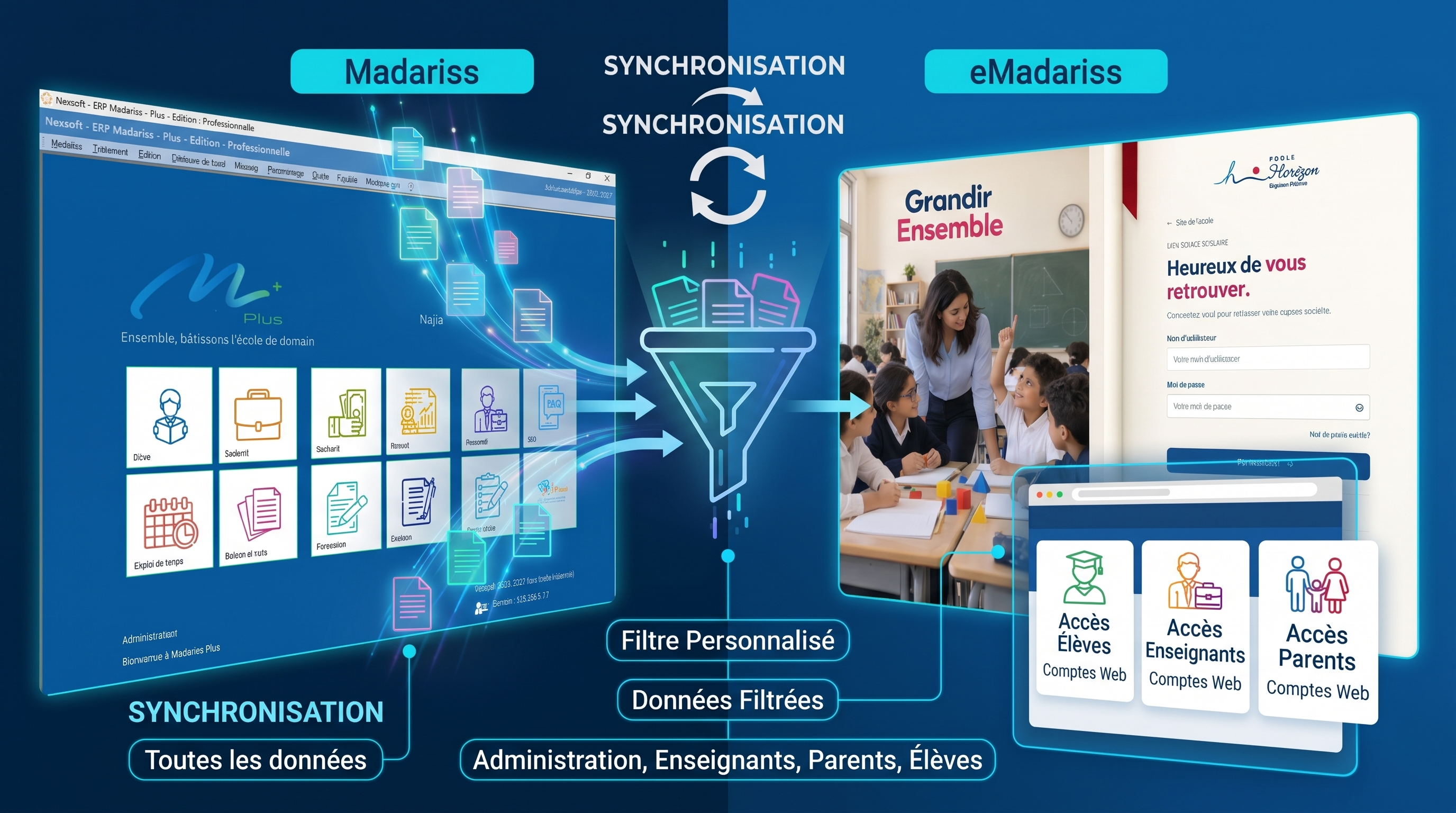
تعتبر منصة eMadariss الامتداد الطبيعي لبرنامج التدبير المدرسي Madariss على الويب، وليست خدمة منفصلة عنه. بفضل خاصية المزامنة الذكية بين النظامين، يمكنك مشاركة المعطيات الضرورية مع التلاميذ، أولياء الأمور، والأساتذة دون الحاجة إلى إعادة إدخال البيانات مرتين (Double saisie).
في هذا الدليل التطبيقي، نستعرض جميع الخطوات الأساسية لإعداد حسابات الويب وضبط المزامنة باحترافية.
1. مزامنة ذكية ومفلترة للمعطيات
لا تقوم عملية المزامنة بنقل جميع بيانات المدرسة بشكل عشوائي، بل تمنحك تحكماً كاملاً في العناصر التي ترغب في مشاركتها:
- تدبير الأداءات (Les paiements): يمكنك السماح لولي الأمر بالاطلاع على وضعية الأداء الخاصة به (مؤدى بالكامل Réglé، غير مؤدى Non réglé، أو مؤدى جزئياً Réglé en partie في حال دفع تسبيق مع توضيح المبلغ المتبقي)، أو تفعيل الأداء الإلكتروني، أو إخفاء خانة الأداءات بالكامل.
- تحديد الصلاحيات: يتم إنشاء حسابات الويب انطلاقاً من Madariss لكل من التلاميذ، أولياء الأمور، والأساتذة، بينما تُدار حسابات الطاقم الإداري (المدير، الحارس العام…) مباشرة من واجهة الإدارة على الويب.
2. إنشاء حسابات الويب (التلاميذ وأولياء الأمور)
لإنشاء أي حساب، يجب أولاً التأكد من تفعيل خانة Web compte داخل البطاقة الشخصية (Fiche) الخاصة بالتلميذ أو ولي الأمر.
أ. الإنشاء الفردي (حساب واحد)
- بالنسبة للتلميذ: انتقل إلى Traitement > Scolarité > Fiche de renseignements d’élève، ابحث عن التلميذ (عبر الرقم الترتيبي، الاسم، أو رمز مسار)، تأكد من تفعيل Web compte، ثم افتح قائمة Compte web > Créer le compte، اضغط على Proposer لمراجعة المعطيات، ثم Créer.
- بالنسبة لولي الأمر (Responsable): من داخل نفس بطاقة التلميذ، انتقل إلى تبويب Responsables، اضغط بالزر الأيمن للفأرة على ولي الأمر لتفعيل Web compte في بطاقته، ثم اضغط بالزر الأيمن مرة أخرى واختر Compte web > Créer le compte > Proposer > Créer.
ب. الإنشاء الجماعي (Par lot)
- انتقل إلى Traitement > Web > Compte web > Recalculer comptes élève (أو Recalculer comptes responsable).
- حدد المستوى الدراسي والقسم المعني.
- ملاحظة تقنية هامة: لإتمام العملية لجميع التلاميذ أو الأولياء، يجب تطبيق الفلترين المتاحين على التوالي: ابدأ بفلتر Sans adresse mail (اضغط على Afficher ثم Recalculer)، ثم اضغط على Retour وأعد العملية باختيار فلتر Avec adresse mail لضمان شمول جميع الحسابات.
3. الإعدادات المسبقة وإنشاء حسابات الأساتذة
قبل توليد حسابات الأساتذة، يجب إتمام ثلاث خطوات تنظيمية أساسية:
- التحقق من بطاقة الأستاذ: انتقل إلى Traitement > Personnel > Fiche personnel، وتأكد من تفعيل الخانات الثلاث في المعلومات الإضافية: Enseignant، وEn service، وWeb compte (حيث لا يعرض النظام سوى الأساتذة المزاولين للعمل).
- إسناد الأقسام (Attribution aux classes): انتقل إلى Paramétrage > Personnel > Enseignant > Attribution aux classes، حدد القسم، اضغط على Modifier ثم اختر الأساتذة المكلفين بالقسم.
- إسناد المواد والوحدات (Attribution aux unités): انتقل إلى Paramétrage > Personnel > Enseignant > Attribution aux unités. (تنبيه: إذا ظهرت قوائم المستويات والدورات فارغة، فهذا يعني أن إعدادات بيان النقط Paramétrage du bulletin لم تُنجز بعد).
- توليد الحسابات: يمكنك إنشاء الحساب فردياً من Fiche personnel أو جماعياً عبر Traitement > Web > Compte web > Recalculer comptes enseignant (مع تطبيق فلتر Sans adresse mail ثم Avec adresse mail).
4. تعديل الحسابات وتغيير كلمات المرور بالجملة
- التعديل الفردي: افتح بطاقة التلميذ، ولي الأمر، أو الأستاذ، واضغط على Compte web لاختيار الإجراء المطلوب (تغيير كلمة المرور، تفعيل/تعطيل الحساب، أو حذفه).
- تغيير كلمات المرور بالجملة (Par lot): انتقل إلى Traitement > Web > Compte web > Recalculer comptes. عند تحديد حسابات سبق إنشاؤها وإعادة تشغيل الحساب، يبقى اسم المستخدم (ID) ثابتاً لا يتغير، بينما يقوم النظام بتوليد كلمة مرور جديدة لجميع الحسابات المحددة دفعة واحدة.
5. الطباعة، إعداد الوثائق، وتوصيل الأداء
- طباعة لوائح الأساتذة: انتقل إلى Édition > Web > Liste des comptes لتصدير لائحة شاملة بصيغة PDF.
- طباعة بطاقات الدخول لأولياء الأمور: انتقل إلى Édition > Web > Compte web، حدد الأقسام المعنية، اضغط على Afficher، اختر نموذج الوثيقة ثم اضغط على Imprimer (كما يمكنك إرسال المعطيات عبر الرسائل النصية في حال تفعيل خدمة SMS).
- تعديل نموذج الوثيقة (Publipostage): عبر Paramétrage > Publipostage > Documents responsable > Compte web، يمكنك تعديل العناصر الثابتة (اسم المؤسسة، الهاتف، البريد الإلكتروني، رابط الموقع، ونص التقديم)، مع الحرص على عدم تغيير العناصر المتغيرة الخاصة بأكواد الدخول.
- إظهار الحساب في توصيل الأداء (Reçu de paiement): من خلال Outils > Options > Reçu de paiement، تأكد من أن خيار Afficher compte web مضبوط على Oui. بذلك ستُطبع بيانات الدخول تلقائياً أسفل وصل الأداء، شريطة أن يكون حساب ولي الأمر قد تم إنشاؤه مسبقاً.
6. نشر استعمالات الزمن، الغياب، وتدبير النقط عن بُعد
- استعمالات الزمن والغياب: بعد إعداد جداول الحصص في Traitement > Emploi du temps > Classe، قم بنشرها عبر Traitement > Web > Publication des emplois du temps. وبمجرد نشر استعمال الزمن، فإن أي تسجيل للغياب أو التأخرات في Madariss تتم مزامنته تلقائياً مع منصة eMadariss دون أي تدخل إضافي.
- تدبير النقط عن بُعد: من خلال Traitement > Web > Notes، يمكنك تفعيل إدخال النقط ليتمكن الأساتذة من مسك النقط من منازلهم. وتتوفر الإدارة على خيارين للنشر:
- النشر التلقائي المباشر: تظهر النقط للتلاميذ والأولياء فور إدخالها من طرف الأستاذ.
- النشر بعد المراقبة: تقوم الإدارة باستيراد النقط أولاً إلى Madariss (Importation) لمراجعتها وتصديرها نحو منظومة « مسار »، ثم إطلاق عملية النشر (Publication). كما يحتفظ النظام بسجل كامل (Historique) لجميع عمليات الاستيراد والنشر.