
Lire cet article en arabe / اقرأ هذا المقال باللغة العربية
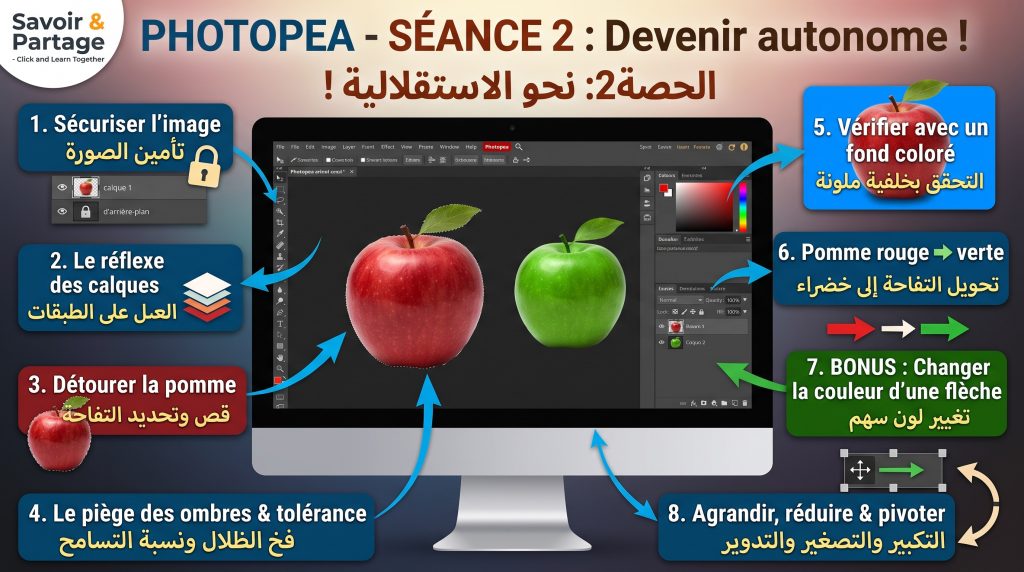
Bienvenue dans cette deuxième séance de mon défi d’apprentissage de Photopea à partir de zéro ! Petit aveu dès le départ : l’objectif de « 5 minutes par jour » dépasse souvent le chronomètre quand on prend le temps de tester chaque bouton et de comprendre pourquoi tel outil réagit d’une certaine manière — mais chaque minute passée à pratiquer est ultra formatrice.
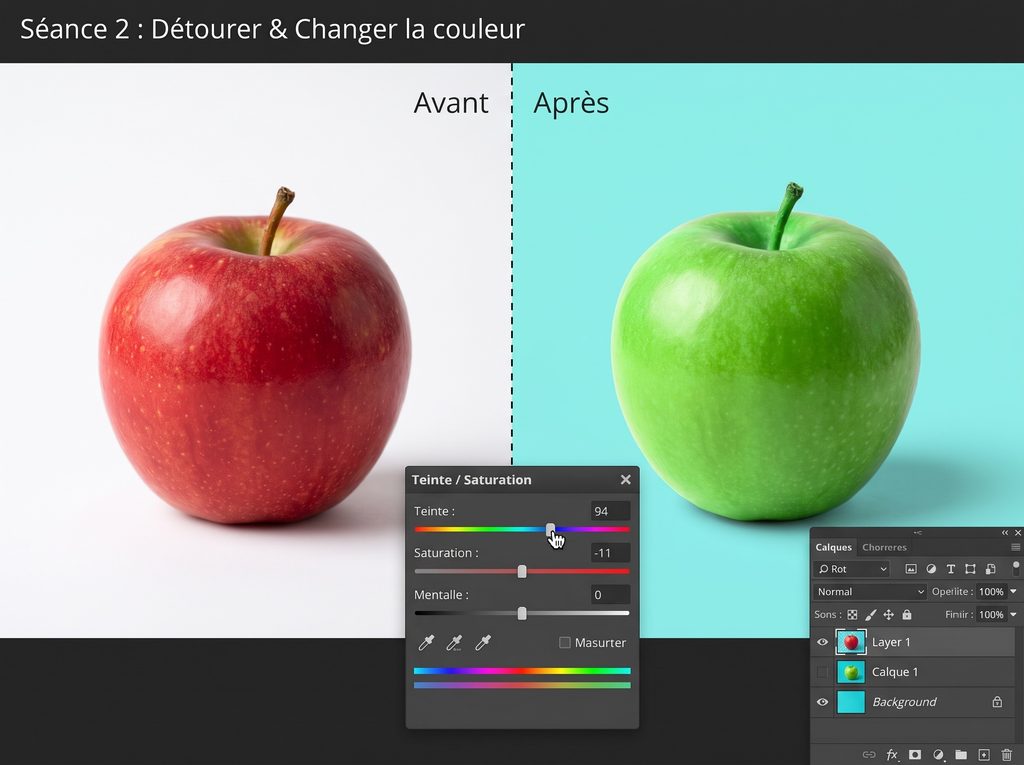
Aujourd’hui, j’ai travaillé sur une photo simple : une pomme rouge posée sur un fond blanc. L’objectif était double : supprimer le fond blanc (détourer l’objet) puis transformer cette pomme rouge en pomme verte, tout en documentant les vrais blocages que rencontre un débutant.
1. Sécuriser son image avant de commencer (Le réflexe Calques)
Avant de toucher à quoi que ce soit, j’ai appris une règle d’or : ne jamais modifier l’image d’origine (Background).
- La manipulation : Dupliquer le calque avec
Ctrl + J(ou clic droit > Dupliquer le calque) et masquer l’original en cliquant sur l’icône œil à gauche. - Petit piège rencontré : En appuyant plusieurs fois sur
Ctrl + Jpar curiosité, j’ai créé plusieurs doublons inutiles. Heureusement, il suffit de les glisser vers la petite corbeille en bas du panneau Calques pour faire le ménage.
2. Détourer la pomme : le piège des ombres et de la « Tolérance »
Pour effacer le fond blanc autour de la pomme, j’ai utilisé l’outil Baguette magique (W), puis j’ai appuyé sur la touche Suppr du clavier (ou le menu Édition > Couper) et désélectionné avec Ctrl + D.
- Difficulté n°1 — Les lignes en escalier dans l’ombre : Avec la Tolérance réglée par défaut sur
20, la Baguette magique découpait l’ombre grise sous la pomme en plusieurs cercles concentriques (comme des courbes de niveau). Solution : augmenter la Tolérance à 40 en haut de l’écran et utiliserMaj(Shift) + Clic pour ajouter les zones d’ombre restantes. - Difficulté n°2 — Les résidus invisibles : Même après suppression, il restait de fines traces grises sous la base de la pomme. J’ai utilisé l’outil Gomme (
E) en zoomant avecAlt + Molette(ouCtrl + Moletteselon votre configuration) pour nettoyer les bords au millimètre près.
3. Vérifier le détourage avec un fond coloré (et trouver le Pot de peinture !)
Sur le damier gris et blanc (qui indique la transparence), les défauts de découpe sont difficiles à voir. J’ai donc créé un Nouveau calque vide, je l’ai glissé sous le calque de ma pomme, et j’ai voulu le remplir d’une couleur turquoise vive.
- Difficulté n°3 — Où est passé le Pot de peinture ? Impossible de le voir dans la barre d’outils à gauche ! En réalité, il est caché derrière l’icône Outil Dégradé (12ᵉ icône en partant du haut). Il faut faire un clic droit (ou un clic maintenu) sur le rectangle dégradé pour faire apparaître le Pot de peinture (raccourci
Maj + G). - Le déclic : Dès que le fond turquoise s’est affiché, 3 minuscules poussières blanches invisibles sur le damier sont apparues sous la pomme ! Un rapide retour sur le calque de la pomme avec la Gomme m’a permis d’obtenir un détourage parfaitement net.
4. Transformer la pomme rouge en pomme verte (Teinte / Saturation)
Une fois la pomme bien isolée sur son calque, j’ai ouvert Image > Réglages > Teinte/saturation (Ctrl + U) pour changer la couleur du fruit sans toucher au fond turquoise.
- Difficulté n°4 — Comprendre comment la couleur change : Au début, j’ai cliqué sur la pipette et le bouton
+, ou cherché une palette de couleurs. En réalité, la case Aperçu étant cochée, il suffit de choisir Gamme : Rouge (pour cibler uniquement la peau de la pomme) et de faire glisser le premier curseur Teinte vers la droite (+94) : la pomme devient instantanément verte en direct ! - Ce que j’ai retenu des réglages :
- Teinte : Change la couleur elle-même (du rouge au vert ou au jaune).
- Saturation : Règle l’intensité de la couleur (la baisser légèrement à
-11donne un vert beaucoup plus naturel et réaliste). - La barre arc-en-ciel en bas : Elle permet d’élargir ou de resserrer avec précision la famille de couleurs modifiée (par exemple pour éviter que la tige marron ne devienne verte en même temps que la pomme).
5. Bonus pratique : Changer la couleur d’une flèche rouge sur une capture d’écran (sans fond transparent !)
J’ai ensuite appliqué cette même technique sur une capture d’écran de tutoriel contenant des flèches et des numéros rouges sur fond blanc.
- Faut-il mettre le fond en transparent ? Non ! Quand on veut simplement modifier la couleur d’un élément sur une capture d’écran, on garde le fond blanc intact.
- Modifier une seule flèche avec le Rectangle de sélection (
M) : Pour ne changer qu’une seule flèche sans toucher aux autres annotations rouges, j’ai utilisé l’outil Rectangle de sélection (en pointillés, tout en haut de la barre d’outils, raccourciM— à ne pas confondre avec l’outil de dessin Rectangle pleinUplus bas). - Petit piège du curseur : Avant de tracer, le curseur affiche une croix (
+) pour dessiner le cadre ; une fois tracé, si on place la souris à l’intérieur des pointillés, le curseur permet de déplacer le cadre. Il suffit ensuite d’ouvrirCtrl + U, de choisir Gamme : Rouge, de glisser le curseur Teinte, de valider avec OK et de retirer les pointillés avecCtrl + D.
6. Astuce essentielle :
Comment agrandir, réduire ou pivoter un objet (Afficher les poignées)
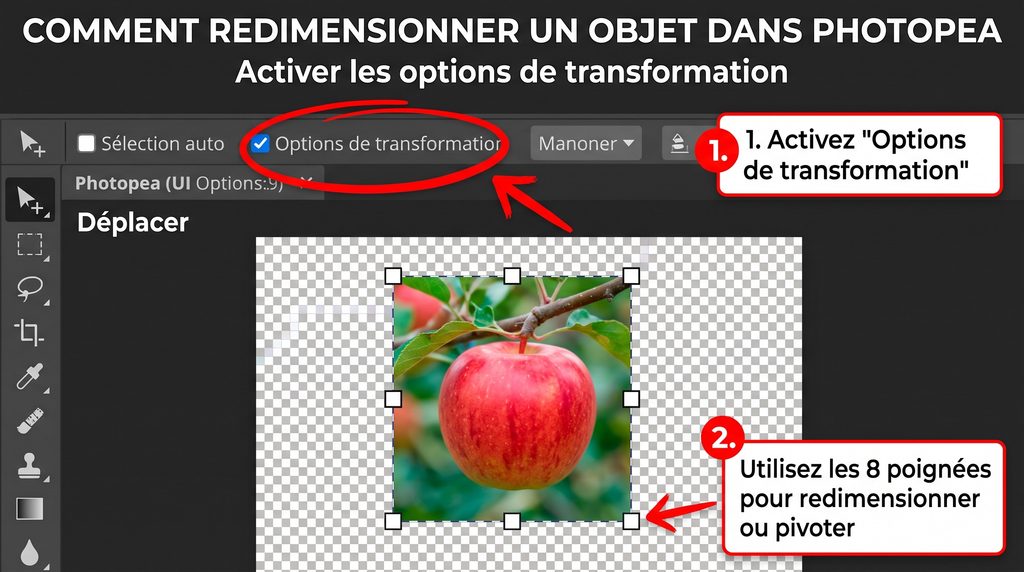
Lorsque l’on sélectionne un calque avec l’outil Déplacement (la flèche noire), il arrive souvent que Photopea affiche uniquement la main permettant de bouger l’objet, mais sans les petits carrés blancs sur les bords pour le redimensionner. Ce n’est pas un bug : ces poignées sont simplement masquées par défaut.
Pour les faire apparaître et redimensionner votre image :
- Vérifiez que l’outil Déplacement (flèche noire) est bien sélectionné tout en haut de la barre d’outils à gauche.
- Regardez la barre d’options tout en haut de l’écran et cochez la case « Options de transformation » (ou passez par le menu Affichage > Extras / Afficher les contrôles de transformation selon votre affichage).
- Les 8 petits carrés (poignées) apparaissent immédiatement autour de votre objet :
- Pour agrandir ou réduire : tirez l’un des 4 coins (maintenez la touche Maj / Shift si nécessaire pour garder les proportions exactes, selon votre version).
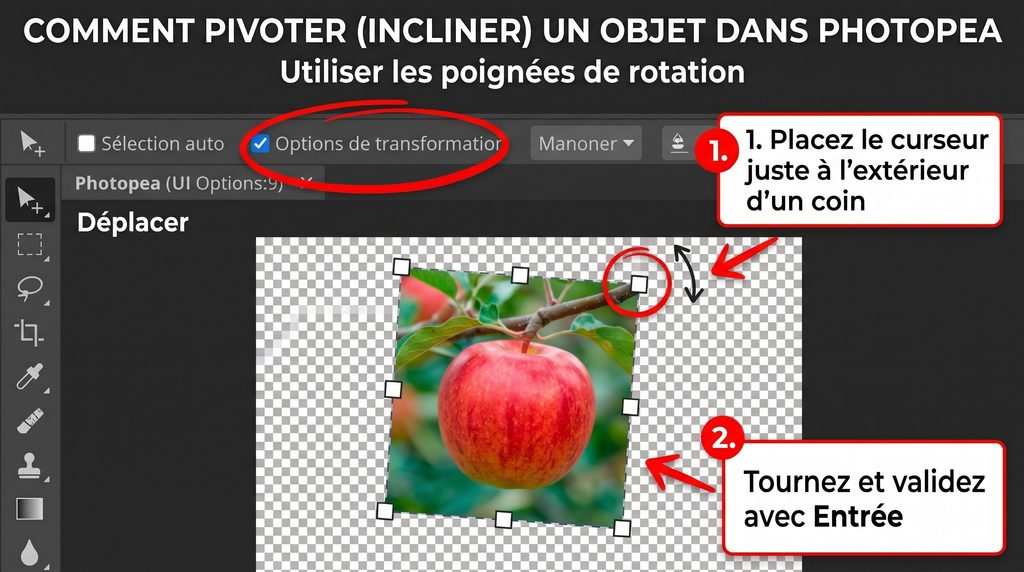
- Pour incliner (pivoter) : placez le curseur juste à l’extérieur d’un coin jusqu’à voir une double flèche courbée, puis tournez.
- Pour valider : appuyez sur la touche Entrée du clavier (ou cliquez sur la coche ✓ tout en haut).
(Raccourci rapide : vous pouvez aussi appuyer directement sur Alt + Ctrl + T ou aller dans Édition > Transformation libre.)
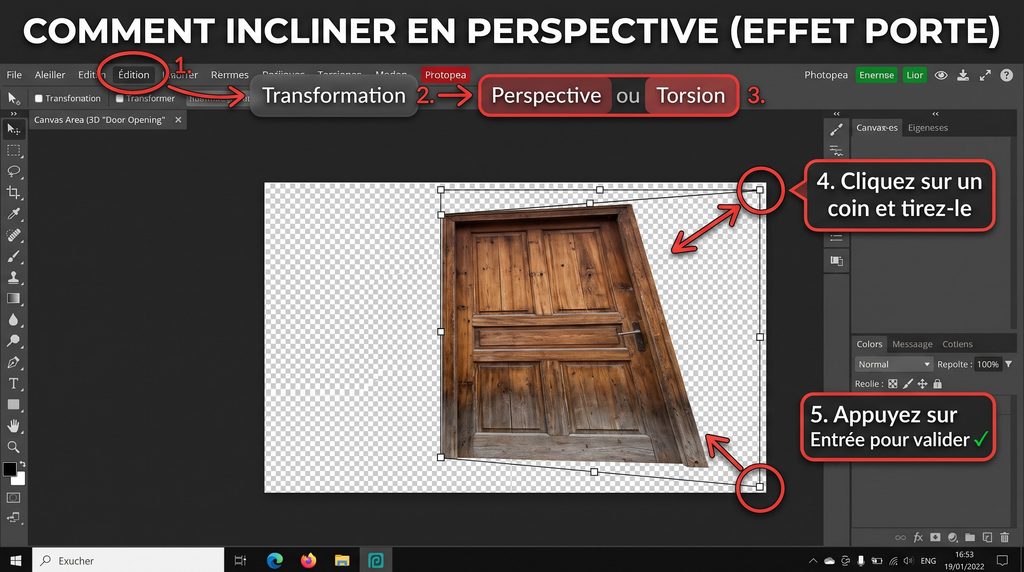
Comment incliner un objet en perspective (effet « porte qui s’ouvre »)
Contrairement à une simple rotation à plat, si vous souhaitez incliner votre image en profondeur — comme une porte qui pivote sur ses gonds avec un côté plus proche et l’autre plus éloigné — il faut utiliser les outils de transformation avancée :
- Sélectionnez votre calque à droite.
- Cliquez tout en haut dans le menu Édition > Transformation > Perspective (ou Torsion pour un réglage libre coin par coin).
- Attrapez l’un des petits carrés d’un coin (par exemple en haut à droite) et tirez-le vers le centre : le coin opposé se rapproche automatiquement en miroir, créant immédiatement cet effet de perspective 3D.
- Appuyez sur la touche Entrée (ou cliquez sur la coche ✓ tout en haut) pour valider.
7. Exporter son travail sans perdre la transparence
- Pour garder la pomme sans fond (transparente) afin de la réutiliser dans un autre montage : masquer l’œil du calque de fond coloré et passer par Fichier > Exporter en tant que > PNG (le format JPG remettrait un fond blanc).
- Pour enregistrer l’image complète avec le fond coloré : Fichier > Exporter en tant que > PNG ou JPG.
Version Arabe
تعلم برنامج Photopea في 5 دقائق يومياً (الحصة 2) : تفريغ الصور وتغيير ألوان العناصر والأسهم (تجربتي العملية)
مرحباً بكم في الحصة الثانية من تحدي تعلم برنامج Photopea المجاني من الصفر! صراحةً في البداية: قاعدة «5 دقائق يومياً» غالباً ما تتجاوز الوقت المحدد عندما نتوقف لتجربة كل أداة وفهم سبب تصرف البرنامج بطريقة معينة، لكن كل دقيقة إضافية في التطبيق العملي تمنحنا خبرة حقيقية ومفيدة جداً.
في هذه الحصة، طبّقتُ التمرين على مثالين عمليين: إزالة الخلفية البيضاء لتفاحة حمراء وتحويل لونها إلى الأخضر، ثم تغيير لون سهم أحمر داخل لقطة شاشة (Capture d’écran) دون تحويل الخلفية إلى شفافة. إليكم الملخص الكامل مع أهم الصعوبات التي واجهتها.
1. حماية الصورة الأصلية قبل البدء (العمل بالطبقات – Calques)
أول قاعدة تعلمتها قبل لمس أي أداة هي عدم التعديل المباشر على الصورة الأصلية (Background).
-
الطريقة الصحيحة: مضاعفة الطبقة عبر الاختصار
Ctrl + J(أو بالزر الأيمن للفأرة > Dupliquer le calque)، ثم إخفاء الطبقة الأصلية بالنقر على رمز العين بجانبها. -
ملاحظة من تجربتي: عند الضغط على
Ctrl + Jعدة مرات عن طريق الخطأ، تتكرر الطبقات؛ ولتنظيفها يكفي سحب الطبقات الزائدة نحو رمز سلة المهملات أسفل لوحة الطبقات.
2. تفريغ التفاحة من الخلفية: فخ الظل وإعداد «التسامح» (Tolérance)
لإزالة الخلفية البيضاء، استخدمت أداة العصا السحرية – Baguette magique (W)، ثم ضغطت على مفتاح Suppr (أو من القائمة Édition > Couper) وألغيت التحديد عبر Ctrl + D.
-
الصعوبة الأولى — ظهور خطوط متدرجة في الظل: عندما كانت قيمة Tolérance مضبوطة على
20، قامت العصا السحرية بتقسيم ظل التفاحة الرمادي إلى دوائر متداخلة. الحل: رفع قيمة Tolérance إلى 40 في الشريط العلوي، واستخدامMaj(Shift) + النقر لإضافة ما تبقى من الظل دفعة واحدة. -
الصعوبة الثانية — بقايا رمادية دقيقة أسفل التفاحة: لتنظيف الحواف بدقة، استعنت بأداة الممحاة – Gomme (
E) مع التكبير عبرAlt+ عجلة الفأرة (أوCtrl+ عجلة الفأرة حسب إعدادات جهازك).
3. اختبار جودة التفريغ بخلفية ملونة (وأين تختبئ أداة الدلو؟)
فوق المربعات الرمادية والبيضاء (التي تدل على الشفافية)، يصعب أحياناً ملاحظة الشوائب الصغيرة. لذلك أنشأت طبقة جديدة فارغة، وسحبتها أسفل طبقة التفاحة لتلوينها بلون فيروزي زاهٍ.
-
الصعوبة الثالثة — البحث عن أداة دلو الطلاء (Pot de peinture) : لم أجدها ظاهرة في شريط الأدوات الجانبي! والسبب أنها مخفية خلف أيقونة التدرج اللوني – Outil Dégradé (الأيقونة رقم 12 من الأعلى). يكفي الضغط بالزر الأيمن للفأرة (أو الضغط المطوّل) على أيقونة التدرج لإظهار Pot de peinture (أو بالاختصار
Maj + G). -
النتيجة: بمجرد تلوين الخلفية بالفيروزي، ظهرت 3 نقاط بيضاء دقيقة جداً أسفل التفاحة لم تكن مرئية من قبل؛ فقمت بالعودة إلى طبقة التفاحة ومسحها بالممحاة ليصبح التفريغ نظيفاً بنسبة 100%.
4. تحويل التفاحة الحمراء إلى خضراء (Teinte / Saturation)
بعد عزل التفاحة في طبقتها الخاصة، فتحت قائمة Image > Réglages > Teinte/saturation (Ctrl + U) لتغيير لون الفاكهة دون التأثير على الخلفية الفيروزية.
-
الصعوبة الرابعة — فهم طريقة تغيير اللون: بما أن خيار المعاينة (Aperçu) مفعّل، يكفي اختيار Gamme: Rouge (لاستهداف اللون الأحمر للتفاحة فقط) ثم سحب المؤشر الأول Teinte نحو اليمين (
+94) لتتحول التفاحة فوراً إلى اللون الأخضر أمام عينيك! -
خلاصة ما تعلمته في هذه النافذة:
-
Teinte (درجة اللون): لتغيير اللون نفسه من الأحمر إلى الأخضر أو الأصفر.
-
Saturation (التشبع اللوني): للتحكم في قوة اللون وحيويته (خفضها قليلاً إلى
-11أعطى لوناً أخضر طبيعياً وواقعياً). -
شريط قوس قزح في الأسفل: يسمح بتوسيع أو تضييق نطاق الألوان المستهدفة بدقة.
-
5. تطبيق عملي إضافي: تغيير لون سهم أحمر داخل لقطة شاشة (دون خلفية شفافة)
طبّقتُ نفس المهارة على لقطة شاشة تعليمية تحتوي على أسهم وأرقام حمراء فوق خلفية بيضاء:
-
هل نجعل الخلفية شفافة هنا؟ لا أبداً! عندما نريد فقط تغيير لون سهم أو كتابة داخل لقطة شاشة، نُبقي الخلفية البيضاء كما هي.
-
تحديد سهم واحد بأداة التحديد المستطيل (
M) : لتغيير لون سهم واحد دون المساس بباقي الأسهم الحمراء، اخترت أداة Rectangle de sélection (المستطيل المتقطع في أعلى شريط الأدوات بالاختصارM، وليس مستطيل الرسم الممتلئUالموجود في الأسفل). -
ملاحظة حول شكل المؤشر: قبل الرسم يظهر المؤشر على شكل علامة زائد (
+) لرسم الإطار، وبعد رسمه إذا وضعت الفأرة داخل الإطار يتحول المؤشر للسماح بتحريك الإطار وتعديله. بعدها نضغطCtrl + U، ونختار Gamme: Rouge، ونسحب مؤشر Teinte، ثم نضغط OK ونزيل التحديد بـCtrl + D.
6. خطوة أساسية:
كيفية تكبير أو تصغير أو تدوير العنصر (إظهار مربعات التحجيم)
عند تحديد طبقة (Calque) باستخدام أداة التحريك (السهم الأسود)، قد تلاحظ أن برنامج Photopea يسمح لك بتحريك الصورة فقط دون ظهور المربعات البيضاء الصغيرة على الحواف لتكبيرها أو تصغيرها. هذا ليس خطأً في البرنامج، بل لأن مقابض التحكم تكون مخفية افتراضياً.
لإظهار هذه المربعات وتعديل حجم الصورة:
تأكد أولاً من تحديد أداة التحريك (السهم الأسود) في أعلى شريط الأدوات على اليسار.
انظر إلى شريط الخيارات العلوي وقم بتفعيل خانة « Options de transformation » (خيارات التحويل) (أو من القائمة العلوية Affichage لإظهار عناصر التحكم).
ستظهر فوراً المربعات الصغيرة الثمانية حول العنصر:
للتكبير أو التصغير: اسحب أحد الزوايا الأربع نحو الخارج أو الداخل.
للإمالة أو التدوير: ضع مؤشر الفأرة خارج إحدى الزوايا قليلاً حتى يظهر سهم مزدوج منحني، ثم قم بالتدوير.
لتأكيد التعديل: اضغط على زر Entrée في لوحة المفاتيح (أو انقر على علامة ✓ في الأعلى).
(اختصار سريع: يمكنك أيضاً الضغط مباشرة على Alt + Ctrl + T أو اختيار Édition > Transformation libre من القائمة العلوية.)
كيفية إمالة العنصر بمنظور ثلاثي الأبعاد (تأثير «فتح الباب»)
على عكس التدوير العادي المسطح، إذا أردت إمالة الصورة بعمق — تماماً مثل باب يُفتح بحيث يبدو أحد جانبيه أقرب والآخر أبعد — يجب استخدام أدوات التحويل المتقدمة من القائمة العلوية:
حدّد الطبقة (Calque) الخاصة بالعنصر من القائمة اليمنى.
اذهب إلى القائمة العلوية واختر Édition > Transformation > Perspective (أو Torsion للتحكم الحر في كل زاوية على حدة).
اسحب أحد المربعات الصغيرة في الزاوية (مثلاً الزاوية العلوية اليمنى) نحو الداخل: ستلاحظ أن الزاوية المقابلة تتحرك معها بشكل متناظر لتعطي فوراً تأثير العمق والمنظور.
اضغط على زر Entrée في لوحة المفاتيح (أو انقر على علامة ✓ في الأعلى) لتأكيد التعديل.
7. تصدير الصورة النهائية مع الحفاظ على الشفافية
-
لحفظ عنصر بدون خلفية (شفاف) لاستعماله في تصميم آخر: نخفي رمز العين عن طبقة الخلفية الملونة، ثم نختار Fichier > Exporter en tant que > PNG.
-
لحفظ الصورة كاملة مع خلفيتها (مثل لقطة الشاشة المعدّلة): نختار Fichier > Exporter en tant que > PNG أو JPG.
(سيتم إضافة الفيديو التطبيقي الكامل لهذه الحصة هنا قريباً!)