
Lien rapide : قراءة المقال باللغة العربية
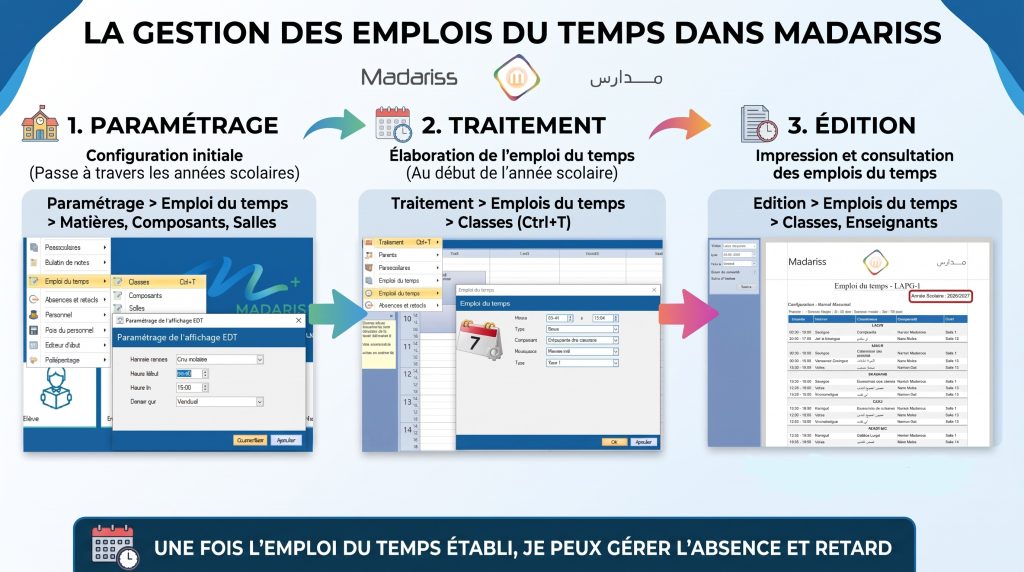
La gestion des emplois du temps et le suivi quotidien des absences et des retards constituent le cœur de l’organisation administrative d’un établissement scolaire. Dans le logiciel Madariss, tout repose sur une architecture logique en trois temps :
- Le Paramétrage : les réglages de base qui restent valables d’une année scolaire à l’autre.
- Le Traitement : le travail quotidien et annuel (création des plannings, saisie des absences et retards).
- L’Édition : le fruit de ce travail, permettant de générer et d’imprimer en un clic des tableaux et rapports complets.
Découvrez dans ce guide détaillé toutes les étapes pratiques et les règles d’or pour maîtriser ce module sans erreur.
1. Le Paramétrage : Préparer les données de base
Avant de construire le moindre emploi du temps, il est indispensable de configurer correctement le socle de données dans le menu Paramétrage.
A. Ajouter et affecter les enseignants
- Création de la fiche : Allez dans Paramétrage > Personnel > Fiche personnel pour ajouter un nouvel enseignant.⚠️ Point de vigilance : La case « Enseignant » est cochée par défaut. Veillez toujours à vérifier qu’elle reste bien cochée avant d’enregistrer ; si elle est décochée par erreur, le professeur n’apparaîtra pas dans la liste lors de la création des emplois du temps.
- Affectation aux classes : Rendez-vous ensuite dans Paramétrage > Personnel > Attribution aux classes, sélectionnez une classe, cliquez sur Modifier, cochez les enseignants qui interviennent dans cette classe, puis validez par OK.(Note : L’attribution aux matières sert uniquement pour la saisie des notes dans les bulletins ; pour l’emploi du temps, l’attribution aux classes seule suffit.)
B. Comprendre la différence entre « Matière » et « Composant »
Madariss fournit une liste pré-paramétrée pour vous faciliter la tâche, mais il est essentiel de distinguer deux notions indépendantes du paramétrage des notes :
- La Matière (Matière) : C’est la discipline principale (ex. : Français, Anglais, Mathématiques).
- Le Composant (Composant) : C’est la sous-matière ou branche enseignée au sein de cette discipline (ex. : Grammaire, Conjugaison, Dictée pour le Français).
Pourquoi est-ce crucial ? Lors de la création de l’emploi du temps, vous sélectionnez toujours le Composant (le système reconnaît automatiquement à quelle matière principale il est rattaché).
- Au Primaire : On détaille chaque composant (Conjugaison, Dictée…) afin de pouvoir imprimer des emplois du temps détaillés affichant à la fois la matière et le composant.
- Au Collège / Lycée : Si vous ne souhaitez pas détailler les sous-matières, il doit tout de même exister un composant portant exactement le même nom que la matière principale (ex. : composant Français rattaché à la matière Français).
- Pour ajouter un élément manquant : Passez par Paramétrage > Scolarité > Matières ou Composants, choisissez la matière parente et cliquez sur Ajouter.
C. Configurer les salles (Optionnel)
Si vous souhaitez faire figurer le numéro ou le nom des salles sur vos plannings :
- Allez dans Paramétrage > Scolarité > Salles, cliquez sur Ajouter, saisissez le nom en français et en arabe ainsi que la capacité d’accueil.
- Attention : En bas de la fenêtre, cochez obligatoirement la case « Salle d’emploi du temps » avant de valider par OK, sinon la salle restera invisible lors de la création des plannings.
D. Horaires, jours de cours, découpage des minutes et groupes
Dans le paramétrage de l’emploi du temps, définissez :
- L’amplitude horaire et les jours : Renseignez l’heure de début (ex. :
08:30), l’heure de fin (ex. :17:00pour inclure les cours de l’après-midi) et le dernier jour travaillé de la semaine (vendredi ou samedi). - Le découpage des minutes (Astuce d’affichage) : Vous pouvez afficher la grille par tranches de 15 minutes, 5 minutes ou 1 minute. Plus le découpage est fin (ex. : 5 minutes), plus la grille s’étire en hauteur à l’écran. Sauf besoin spécifique, privilégiez 15 minutes pour un affichage compact et lisible (vous pourrez toujours saisir manuellement une heure exacte à la minute près dans la fenêtre de chaque séance).
- La création des groupes (Alternance) : Surtout utile au collège et au lycée (ex. : demi-groupe en informatique et demi-groupe en anglais). Allez dans Paramétrage > Scolarité > Structure, sélectionnez la classe et cliquez sur Ajouter pour créer le Groupe 1 et le Groupe 2, puis répartissez les élèves via l’affectation des groupes.
2. Le Traitement : Créer et gérer l’emploi du temps des classes
Au début de chaque année scolaire, rendez-vous dans Traitement > Emploi du temps > Classe (raccourci clavier : Ctrl + P).
- Sélectionnez le Niveau, la Classe et la Version, cliquez sur Afficher, puis sur Modifier.
- Faites un double-clic dans un créneau vide à l’heure souhaitée.
- Dans la fenêtre qui s’ouvre, renseignez :
- L’horaire de début et de fin ;
- Le Type d’activité (Cours, Pause…) ;
- Le Composant, l’Enseignant, la Salle et le Groupe (Tous, Groupe 1, Groupe 2) ;
- Validez par OK et répétez l’opération pour chaque jour de la semaine.
💡 Astuce gain de temps : Lorsque le mode Modifier est actif, vous pouvez déplacer une séance par simple cliquer-glisser ou ajuster sa durée en tirant ses bordures avec la souris, sans avoir à rouvrir la fenêtre de saisie.
La Règle d’Or pour gérer les Versions (Semestre 2, Ramadan…)
Par défaut, Madariss crée une version couvrant toute l’année scolaire (jusqu’au 30 juin). Ne modifiez jamais directement la version active si un changement d’horaire survient en cours d’année (passage au deuxième semestre ou horaires de Ramadan), car le système s’appuie sur la version active pour le suivi des absences et la synchronisation avec eMadariss.
Procédure obligatoire en 2 étapes (à appliquer le jour même du changement) :
- Clôturer l’ancienne version : Sélectionnez la version en cours, cliquez sur Modifier la période dans la barre des versions en haut, et changez la Date de fin en mettant la date d’hier (la veille du changement). Validez par OK afin d’éviter tout chevauchement de dates.
- Créer la nouvelle version : Cliquez sur Créer nouveau dans la barre des versions. La date de début (aujourd’hui) et la date de fin (fin d’année) s’affichent par défaut. Validez par OK.
Gagner du temps avec le Copier-Coller : Pour ne pas ressaisir tout l’emploi du temps depuis zéro (vers une nouvelle version ou vers une classe parallèle) :
- Ouvrez le planning modèle > Modifier > Copier > Enregistrer.
- Sélectionnez la classe ou la nouvelle version cible > Afficher > Modifier > Coller (choisissez Tous, Sans classe ou Sans enseignant) > Enregistrer, puis modifiez uniquement les créneaux qui changent.
3. L’Édition : Imprimer et modifier les emplois du temps
Dès que les plannings des classes sont saisis, ceux des enseignants sont générés automatiquement. Allez dans Édition > Emploi du temps pour accéder aux 4 formats d’impression :
- Classe (Tableau ou Liste) : Affiche la grille hebdomadaire avec le total d’heures et le nombre d’enseignants en bas de page. Au primaire, cochez l’option permettant d’afficher simultanément Matière + Composant dans chaque case. Disponible en français et en arabe.
- Enseignant (Tableau ou Liste) : Regroupe toutes les interventions du professeur.
⚠️ Protection des archives lors d’une modification : Si des absences ou retards ont déjà été enregistrés sur une version, Madariss bloque toute modification directe de l’emploi du temps afin de protéger l’historique. Vous devrez impérativement créer une nouvelle version (en clôturant l’ancienne à la date d’hier) avant de modifier ou supprimer une séance (via double-clic ou touche
Suppr).
4. Gérer l’emploi du temps des Enseignants et les activités Hors-Classe (La Garde)
Pour intégrer des tâches hors-classe (comme la Garde / الحراسة) dans le planning d’un professeur et les comptabiliser dans le suivi des présences :
- Paramétrage : Allez dans Paramétrage > Emploi du temps > Type Hors-Classe, cliquez sur Ajouter, saisissez le libellé en français et en arabe (ex. : Garde) et cochez la case « Comptabilisé dans le suivi des absences et retards ».
- Traitement : Allez dans Traitement > Emploi du temps > Enseignant, sélectionnez le professeur et cliquez sur Afficher (ses cours en classe apparaissent déjà). Cliquez sur Ajouter en haut, définissez l’horaire, choisissez le type Garde, puis cliquez sur Récurrence pour appliquer ce créneau à toutes les semaines de l’année (et non à un seul jour). Cliquez sur Sauvegarder puis Enregistrer.
- Édition : L’emploi du temps imprimé de l’enseignant affichera désormais le récapitulatif séparé des heures En classe et Hors-classe.
5. Suivi quotidien des Absences et Retards (Élèves & Enseignants)
A. Absences et retards des élèves
- Enregistrer une absence : Allez dans Traitement > Absences / Retards > Absences Élèves. Choisissez la date, le niveau et la classe > Afficher > Ajouter. Cochez les séances concernées à gauche, cliquez sur Afficher au centre, cochez les élèves absents à droite, puis cliquez sur Enregistrer.
- Saisie en continu : Après un premier enregistrement (ex. : les absences du matin), Madariss vous propose de Continuer l’enregistrement afin de saisir directement d’autres élèves absents sur les séances de l’après-midi sans quitter la fenêtre.
- Justifier une absence : Sélectionnez la ligne de l’élève > Modifier, choisissez la séance et sélectionnez le motif dans la liste déroulante.
- Enregistrer un retard : Même chemin (Retards Élèves). Cochez la séance, l’élève concerné et indiquez le nombre de minutes de retard avant d’enregistrer. Si le module SMS est activé, une notification peut être envoyée instantanément aux parents.
B. Absences et retards des enseignants
Dans Traitement > Absences / Retards > Enseignants, sélectionnez la date et le professeur : toutes ses séances du jour (cours en classe + heures de garde) s’affichent automatiquement. Il suffit de cocher le créneau manqué ou d’indiquer les minutes de retard et d’enregistrer.
6. Édition des rapports, Bulletins et Synchronisation eMadariss
Le module Édition > Absences / Retards offre une exploitation immédiate de toutes les données saisies :
- Rapports Élèves (Classe) : Liste détaillée des absences/retards sur une période donnée, ou Synthèse par élève (total des jours et heures d’absence, total des minutes de retard par période ou par semestre).
- Rapports Enseignants : Liste détaillée ou synthèse globale incluant les heures de cours et les heures hors-classe.
Deux avantages majeurs de l’intégration Madariss :
- Lien automatique avec les bulletins de notes : Lors de l’impression des bulletins semestriels, le cumul des absences et retards de chaque élève s’affiche automatiquement sans aucun recomptage manuel.
- Synchronisation automatique avec eMadariss : Contrairement aux notes ou aux emplois du temps qui nécessitent une action de publication manuelle, les absences et retards enregistrés dans Madariss sont synchronisés automatiquement et en temps réel avec le portail eMadariss dès que vous cliquez sur Enregistrer.
رابط سريع : Lire l’article en français
الدليل الشامل لبرنامج مدارس (Madariss): تدبير استعمال الزمن، الغياب والتأخر من الألف إلى الياء
يُعدّ إعداد استعمال الزمن والتتبع اليومي لحضور التلاميذ والأساتذة حجر الأساس في التنظيم الإداري لأي مؤسسة تعليمية. يعتمد برنامج مدارس (Madariss) في تدبير هذا الجانب على منهجية واضحة ومقسمة إلى ثلاث مراحل متكاملة:
- الإعدادات الأولية (Paramétrage): تجهيز المعطيات الأساسية التي تبقى صالحة وتستمر عبر السنوات الدراسية.
- المعالجة اليومية (Traitement): العمل التطبيقي (بناء الجداول، تسجيل الغياب والتأخر).
- الطباعة والتقارير (Édition): ثمرة العمل، حيث يتم استخراج وطباعة الجداول والتقارير الإحصائية بضغطة زر.
نستعرض في هذا المقال التطبيقي جميع الخطوات العملية والنصائح الميدانية لإتقان هذا الجانب باحترافية.
1. مرحلة الإعدادات الأولية (Paramétrage): تجهيز المعطيات الأساسية
قبل الشروع في بناء أي جدول، يجب ضبط القاعدة الأساسية من قائمة Paramétrage.
أ. إضافة الأساتذة وإسناد الأقسام إليهم
- إضافة أستاذ جديد: انتقل إلى Paramétrage > Personnel > Fiche personnel.⚠️ تنبيه هام: تكون خانة « Enseignant » مفعّلة افتراضياً (Cochée par défaut). احرص دائماً على التأكد من بقائها مفعّلة قبل الحفظ؛ لأن إزالتها بالخطأ ستمنع ظهور اسم الأستاذ في لائحة الأساتذة عند بناء استعمال الزمن.
- إسناد الأقسام (Attribution aux classes): انتقل إلى Paramétrage > Personnel > Attribution aux classes، اختر القسم، انقر على Modifier، حدّد الأساتذة الذين يدرّسون هذا القسم، ثم اضغط على OK.(ملاحظة: إسناد المواد يُحتاج فقط في تدبير النقط؛ أما لاستعمال الزمن فإسناد الأقسام وحده كافٍ.)
ب. الفرق الجوهري بين «المادة» (Matière) و«المكون» (Composant)
يوفر البرنامج لائحة جاهزة لتسهيل العمل، ولكن يجب التمييز بدقة بين مفهومين مستقلين تماماً عن إعدادات النقط:
- المادة (Matière): هي المادة الرئيسية الكبرى (مثل: الفرنسية، الإنجليزية، الرياضيات).
- المكون (Composant): هو الفرع الذي يُدرّس داخل تلك المادة (مثل: Grammaire، Conjugaison، Dictée داخل مادة الفرنسية).
لماذا هذا الفرق مهم؟ عند بناء استعمال الزمن، يقوم النظام باختيار المكون (Composant) ويتعرف تلقائياً على المادة الرئيسية التابع لها:
- في السلك الابتدائي: نفصّل المكونات بدقة لنتمكن عند الطباعة من إظهار اسم المادة والمكون معاً داخل كل خانة.
- في السلك الإعدادي والثانوي: إذا لم ترغب في تفصيل المكونات، يجب أن يوجد مكون يحمل نفس اسم المادة الرئيسية تماماً (مثلاً مكون الفرنسية تحت مادة الفرنسية).
- لإضافة مادة أو مكون ناقص: من قائمة Paramétrage > Scolarité اختر Matières أو Composants، حدّد المادة الأم وانقر على Ajouter.
ج. إضافة القاعات الدراسية (مرحلة اختيارية)
إذا كنت ترغب في إظهار اسم القاعة في استعمال الزمن:
- انتقل إلى Paramétrage > Scolarité > Salles، انقر على Ajouter، أدخل اسم القاعة بالفرنسية وبالعربية وطاقتها الاستيعابية.
- تنبيه ضروري: في أسفل النافذة، يجب تفعيل خانة « Salle d’emploi du temps » قبل الضغط على OK، وإلا فلن تظهر القاعة في قائمة الاختيارات عند إعداد الجداول.
د. ضبط التوقيت، تقسيم الدقائق وتقسيم الأفواج (Groupes)
- التوقيت والأيام: حدّد ساعة البداية (مثلاً
08:30)، ساعة النهاية (مثلاً17:00لتشمل حصص المساء)، وآخر يوم عمل في الأسبوع (الجمعة أو السبت). - تقسيم الدقائق (نصيحة عملية): يمكنك اختيار تقسيم الجدول إلى 15 دقيقة، 5 دقائق أو دقيقة واحدة. كلما صغرت المدة (مثل 5 دقائق) أصبح الجدول طويلاً جداً على الشاشة. يُنصح بإبقائه على 15 دقيقة ليكون العرض ملموماً وواضحاً (مع إمكانية كتابة التوقيت الدقيق يدوياً داخل نافذة كل حصة).
- تقسيم الأفواج (العمل بنظام التناوب): خاص غالباً بالإعدادي والثانوي (نصف قسم في الإعلاميات ونصف في الإنجليزية). من Paramétrage > Scolarité > Structure، اختر القسم وانقر على Ajouter لإنشاء Groupe 1 وGroupe 2، ثم وزّع التلاميذ من خلال واجهة تخصيص الأفواج.
2. مرحلة المعالجة (Traitement): إنشاء وتدبير استعمال الزمن للأقسام
في بداية كل سنة دراسية، انتقل إلى Traitement > Emploi du temps > Classe (أو بالاختصار Ctrl + P).
- حدّد المستوى، القسم والنسخة (Version)، اضغط على Afficher ثم Modifier.
- انقر مرتين (Double-clic) في الخانة الفارغة للتوقيت المطلوب.
- في النافذة المنبثقة، حدّد التوقيت، نوع الحصة (درس، استراحة…)، المكون، الأستاذ، القاعة، والفوج (الكل، فوج 1، فوج 2)، ثم اضغط OK وكرّر العملية لباقي أيام الأسبوع.
💡 حيلة لربح الوقت: عند تفعيل زر Modifier، يمكنك تحريك أي حصة بالسحب والإفلات (Glisser-déposer) أو تغيير مدتها الزمنية من حوافها مباشرة دون الحاجة لإعادة فتح نافذة الحصة.
القاعدة الذهبية لتدبير النسخ (Gestion des Versions)
يعطي البرنامج افتراضياً نسخة تغطي السنة الدراسية كاملة (إلى غاية 30 يونيو). لا تقم أبداً بالتعديل مباشرة على النسخة النشطة عند حدوث تغيير في التوقيت وسط السنة (مثل الدورة الثانية أو توقيت رمضان)، لأن النظام يعتمد على النسخة النشطة في احتساب الغياب والتزامن مع eMadariss.
الخطوات الإلزامية بالترتيب (تُطبق يوم بداية التغيير):
- إغلاق النسخة القديمة أولاً: اختر النسخة الحالية، انقر على Modifier la période في شريط النسخ العلوي، وغيّر تاريخ النهاية (Date de fin) ليصبح تاريخ الأمس (اليوم الذي يسبق التغيير)، ثم اضغط OK لمنع تداخل التواريخ.
- إنشاء النسخة الجديدة: انقر على Créer nouveau في شريط النسخ؛ سيظهر تاريخ البداية (اليوم) وتاريخ النهاية (نهاية السنة) افتراضياً. اضغط OK.
نسخ الجداول لربح الوقت (Copier / Coller): لنسخ جدول من نسخة قديمة إلى جديدة أو من قسم إلى قسم مشابه:
- افتح الجدول المصدر > Modifier > Copier > Enregistrer.
- اختر القسم أو النسخة الجديدة > Afficher > Modifier > Coller (اختر الكل، بدون قسم أو بدون أستاذ) > Enregistrer، ثم عدّل فقط الحصص التي تغيرت.
3. مرحلة الطباعة والتعديل (Édition)
بمجرد ملء جداول الأقسام، تتولّد جداول الأساتذة تلقائياً. من قائمة Édition > Emploi du temps تتوفر 4 صيغ للطباعة:
- جداول الأقسام (جدول أسبوعي أو لائحة): تعرض مجموع الساعات وعدد الأساتذة في الأسفل. في المستوى الابتدائي، فعّل خيار إظهار المادة والمكون معاً داخل الخانات. متوفرة باللغتين الفرنسية والعربية.
- جداول الأساتذة (جدول أسبوعي أو لائحة).
⚠️ حماية الأرشيف عند التعديل: إذا كانت النسخة الحالية قد سُجّلت فيها غيابات أو تأخرات مسبقاً، يمنع النظام التعديل المباشر عليها لحماية الأرشيف. في هذه الحالة يجب إنشاء نسخة جديدة (بإغلاق القديمة بتاريخ الأمس) قبل تعديل أو حذف أي حصة.
4. تدبير استعمال الزمن للأساتذة والأنشطة خارج القسم (الحراسة – La Garde)
لإدراج مهام خارج القسم (مثل الحراسة) في جدول الأستاذ واحتسابها في الغياب والتأخر:
- الإعدادات: انتقل إلى Paramétrage > Emploi du temps > Type Hors-Classe، انقر على Ajouter، أدخل الاسم بالفرنسية والعربية (مثلاً Garde / الحراسة) وفعّل خانة احتسابها في الغياب والتأخر.
- المعالجة: انتقل إلى Traitement > Emploi du temps > Enseignant، اختر الأستاذ واضغط Afficher (ستظهر حصص الأقسام مملوءة تلقائياً). انقر على Ajouter في الأعلى، حدّد التوقيت والنوع (Garde)، ثم انقر على زر Récurrence في أعلى النافذة لتكرار الحصة طوال أسابيع السنة، ثم اضغط Sauvegarder وEnregistrer.
- الطباعة: سيُظهر جدول الأستاذ عند الطباعة تفصيلاً لمجموع ساعات التدريس داخل القسم وساعات الأنشطة خارج القسم.
5. التتبع اليومي للغياب والتأخر (التلاميذ والأساتذة)
أ. غياب وتأخر التلاميذ
- تسجيل الغياب: انتقل إلى Traitement > Absences / Retards > Absences Élèves. حدّد التاريخ، المستوى والقسم > Afficher > Ajouter. حدّد الحصص على اليسار، اضغط Afficher في الوسط، حدّد التلاميذ المتغيبين على اليمين، ثم اضغط Enregistrer.
- ميزة التسجيل المتواصل: بعد تسجيل مجموعة أولى (مثل غيابات الصباح)، يقترح البرنامج Continuer l’enregistrement لإضافة تلاميذ آخرين غابوا في حصص أخرى دون الخروج من النافذة.
- إضافة مبرر الغياب: حدّد سطر التلميذ > Modifier، اختر الحصة وحدّد السبب (Motif) ثم احفظ.
- تسجيل التأخر: من نفس المسار (Retards Élèves)، حدّد الحصة والتلميذ المتأخر واكتب عدد دقائق التأخر ثم اضغط Enregistrer (مع إمكانية إرسال إشعار SMS فوري لأولياء الأمور).
ب. غياب وتأخر الأساتذة
من Traitement > Absences / Retards > Enseignants، اختر التاريخ والأستاذ فتظهر تلقائياً جميع حصصه المبرمجة في ذلك اليوم (داخل القسم وخارجه مثل الحراسة)، ما يتيح تسجيل الغياب أو دقائق التأخر بسهولة تامة.
6. استخراج التقارير، الربط مع البيانات والمزامنة مع eMadariss
توفر قائمة Édition > Absences / Retards تقارير دقيقة وشاملة:
- تقارير التلاميذ (Classe): لائحة مفصلة للغياب والتأخر خلال فترة محددة، أو ملخص شامل (Synthèse) لكل تلميذ يبين مجموع أيام وساعات الغياب ومجموع دقائق التأخر حسب الفترة أو الدورة.
- تقارير الأساتذة: لائحة مفصلة أو ملخص شامل يشمل حصص التدريس وحصص الحراسة.
ميزتان جوهريتان في تكامل المنظومة:
- الربط التلقائي ببيانات النقط (Bulletins): عند طباعة نتائج الدورة، يظهر مجموع غيابات وتأخرات كل تلميذ تلقائياً في بيانه دون أي حساب يدوي.
- المزامنة التلقائية مع منصة eMadariss: على عكس النقط أو استعمال الزمن التي تتطلب عملية نشر (Publication)، فإن الغيابات والتأخرات المسجلة في برنامج مدارس تتزامن تلقائياً وفورياً مع حسابات التلاميذ وأولياء الأمور على منصة eMadariss بمجرد الضغط على زر الحفظ (Enregistrer).