
Aller à : Version arabe de l’article
Ce que j’ai appris aujourd’hui
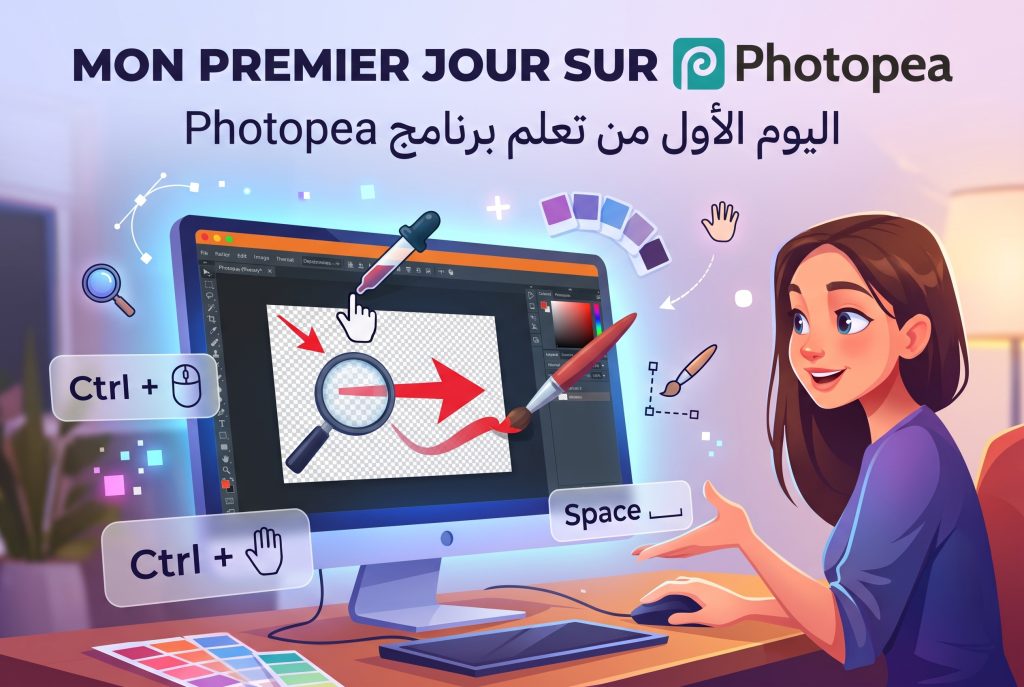
Aujourd’hui, j’ai commencé mon apprentissage de Photopea. Mon objectif n’était pas de tout comprendre, mais simplement d’apprendre quelques fonctions essentielles.
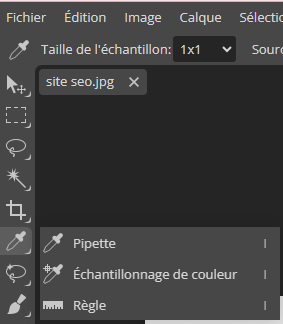
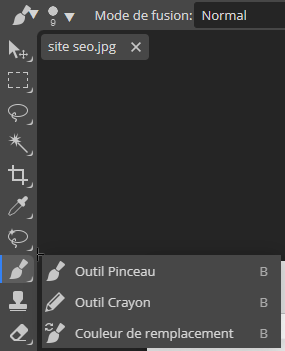
J’ai découvert l’outil Pipette, qui permet de prélever une couleur directement sur une image. J’ai ensuite utilisé le Pinceau pour réutiliser cette couleur à un autre endroit.
C’est une fonction très utile lorsqu’on souhaite corriger de petits défauts ou supprimer certains éléments sur une image.
Mon exercice pratique
Pour m’entraîner, j’ai modifié une image contenant plusieurs flèches rouges.
J’ai réussi à :
- zoomer sur la zone à corriger ;
- prélever la couleur du fond avec la Pipette ;
- utiliser le Pinceau pour masquer une partie d’une flèche ;
- ajuster la taille du pinceau pour travailler plus précisément.
Après quelques essais, j’ai réussi à supprimer le segment de flèche que je voulais enlever.
Les difficultés rencontrées
Comme beaucoup de débutants, j’ai rencontré plusieurs petites difficultés :
Le zoom
Au début, je ne trouvais pas où zoomer.
J’ai finalement appris à utiliser :
Alt + Molette (ou Ctrl + Molette selon votre configuration).
pour agrandir ou réduire l’image.
Le zoom Au début, je ne trouvais pas où zoomer. J’ai finalement appris deux façons de faire :
- Avec un raccourci rapide : utiliser Ctrl + Molette de la souris pour agrandir ou réduire l’image instantanément.
- Avec l’outil Loupe : cliquer sur l’icône de la loupe située tout en bas à gauche de la barre d’outils. Une barre d’options s’affiche alors en haut de l’écran permettant de cliquer sur
+pour agrandir, sur-pour réduire, ou sur « Ajuster à la zone » afin d’adapter automatiquement l’image à la taille de l’écran.
Les déplacements dans l’image
Une fois l’image agrandie, il fallait pouvoir se déplacer.
J’ai découvert qu’il suffit de :
Maintenir la touche Espace et faire glisser la souris
pour déplacer l’image rapidement.
Cette astuce m’a beaucoup aidé.
L’erreur du pinceau
À un moment, j’ai oublié que le pinceau était encore actif.
En essayant de me déplacer, j’ai modifié l’image sans le vouloir.
J’ai alors compris une règle importante :
✅ Quand on a terminé une modification, il est préférable de revenir à l’outil Déplacement (la flèche noire en haut de la barre d’outils).
Une autre découverte
J’ai également vu apparaître un fond composé de petits carreaux gris et blancs.
J’ai appris que cela ne représente pas un deuxième calque.
Cela indique simplement une zone transparente dans l’image.
Une autre découverte En utilisant l’outil Déplacement (la flèche noire) sans maintenir la touche Espace, j’ai déplacé uniquement l’image (le calque) à l’intérieur de son cadre vers la gauche, faisant apparaître un fond composé de petits carreaux gris et blancs. J’ai appris que cela ne représente pas un deuxième calque : cela indique simplement la zone transparente située derrière. Pour la remettre en place, il suffit d’annuler avec Ctrl + Z ou de la replacer avec la flèche noire. En revanche, pour déplacer tout le document d’un seul bloc (l’image, son cadre et tous ses éléments ensemble) sans rien décaler, il faut maintenir la touche Espace tout en faisant glisser la souris.
Ce que je retiens
Pour une première séance de quelques minutes, j’ai appris :
- la Pipette ;
- le Pinceau ;
- le Zoom ;
- le Déplacement ;
- la correction d’un élément sur une image.
Je constate qu’il est plus efficace d’apprendre un seul outil à la fois puis de l’utiliser immédiatement sur un cas réel.
Ma prochaine leçon
Demain, je vais apprendre à changer la couleur d’un objet.
🎥 Voir le tutoriel en vidéo (Séance 1 complète) : Vous préférez suivre les manipulations en direct à l’écran ? Retrouvez l’intégralité de cette première séance en vidéo ci-dessous (prise en main de la Pipette, du Pinceau, des raccourcis de Zoom et du déplacement de la vue sans toucher au calque) :
Version arabe de l’article
اليوم الأول من تعلم برنامج Photopea
ماذا تعلمت اليوم؟
بدأت اليوم أولى خطواتي في تعلم برنامج Photopea. كان هدفي الأساسي هو التعرف على بعض الأدوات المهمة دون محاولة فهم كل شيء دفعة واحدة.
تعرفت على أداة القطّارة (Pipette) التي تسمح بأخذ لون من أي جزء داخل الصورة، ثم استخدام هذا اللون في مكان آخر بواسطة أداة الفرشاة (Brush).
تعتبر هذه الميزة مفيدة جداً عند الرغبة في تصحيح صور أو إزالة بعض العناصر البسيطة منها.
التطبيق العملي
قمت بالتدرب على صورة تحتوي على عدة أسهم حمراء توضيحية.
وخلال هذا التمرين تمكنت من:
- تكبير الصورة لرؤية التفاصيل بدقة.
- اختيار لون الخلفية باستخدام أداة القطارة.
- استخدام الفرشاة لتغطية جزء من أحد الأسهم.
- تصغير حجم الفرشاة للحصول على نتيجة أكثر دقة.
وفي النهاية تمكنت من إزالة الجزء الذي لم أعد بحاجة إليه من السهم.
الصعوبات التي واجهتني
1. مشكلة التكبير
في البداية لم أتمكن من معرفة كيفية تكبير الصورة.
ثم تعلمت استخدام:
Ctrl + عجلة الفأرة
للتكبير والتصغير بسرعة.
1. مشكلة التكبير (Zoom) في البداية لم أتمكن من معرفة كيفية تكبير الصورة، ثم تعلّمت طريقتين للقيام بذلك:
-
باستخدام الاختصار السريع: الضغط على مفتاح
Alt+ عجلة الفأرة (أوCtrl+ عجلة الفأرة حسب إعدادات جهازك) للتكبير والتصغير بسرعة. -
باستخدام أداة العدسة المكبّرة (Loupe): النقر على أيقونة العدسة الموجودة في أسفل يسار شريط الأدوات، حيث يظهر في الأعلى شريط خيارات يتيح النقر على علامة
+للتكبير، وعلامة-للتصغير، أو اختيار « Ajuster à la zone » لضبط الصورة وجعلها تظهر بالكامل وبشكل مناسب على الشاشة.
2. التنقل داخل الصورة
عند تكبير الصورة أصبحت بحاجة إلى التنقل بين أجزائها.
اكتشفت أنه يمكن القيام بذلك بسهولة عبر:
الضغط على مفتاح المسافة (Space) مع سحب الصورة بالفأرة.
وقد سهل ذلك عملي كثيراً.
3. بقاء أداة الفرشاة مفعلة
أثناء العمل نسيت أن أداة الفرشاة ما زالت مفعلة.
وعند محاولة التنقل داخل الصورة قمت بتعديلها دون قصد.
ومن هنا تعلمت قاعدة مهمة:
بعد الانتهاء من أي تعديل يُفضل العودة إلى أداة التحديد أو السهم الأسود لتجنب التعديلات غير المقصودة.
ملاحظة مهمة
ظهرت لي في بعض الأحيان مربعات رمادية وبيضاء داخل مساحة العمل.
وتعلمت أن هذه المربعات لا تمثل طبقة جديدة، بل تدل على وجود منطقة شفافة داخل الصورة.
ملاحظة مهمة 2 عند استخدام أداة التحريك (السهم الأسود) دون الضغط على مفتاح المسافة (Space)، لاحظت أنني أقوم بتحريك الصورة وحدها (الطبقة) داخل الإطار نحو اليسار، فظهرت لي خلفية مكوّنة من مربعات صغيرة رمادية وبيضاء. وتعلّمت أن هذه المربعات لا تمثل طبقة جديدة، بل تدل ببساطة على وجود منطقة شفافة خلف الصورة. ولإعادتها إلى مكانها، يكفي التراجع عبر الاختصار Ctrl + Z أو إرجاعها بالسهم الأسود. أما إذا أردنا تحريك مساحة العمل بالكامل ككتلة واحدة (الصورة مع إطارها وجميع عناصرها معاً) دون إزاحة أي طبقة من مكانها، فيجب الضغط المستمر على مفتاح المسافة (Space) مع السحب بالفأرة.
الخلاصة
خلال أول جلسة قصيرة تعلمت:
- أداة القطارة.
- أداة الفرشاة.
- التكبير والتصغير.
- التنقل داخل الصورة.
- إخفاء جزء من سهم غير مرغوب فيه.
وقد أدركت أن أفضل طريقة للتعلم هي دراسة أداة واحدة ثم تطبيقها مباشرة على مشروع حقيقي.
درس الغد
سأتعلم كيفية تغيير لون عنصر داخل الصورة دون الحاجة إلى إعادة رسمه بالكامل.
🎥 شاهد الشرح بالفيديو (الحصة الأولى كاملة) : إذا كنت تفضل متابعة التطبيق العملي خطوة بخطوة على الشاشة، يمكنك مشاهدة الحصة الأولى كاملة في الفيديو أسفله (شرح أداة القطارة، الفرشاة، اختصارات الزوم، وطريقة تحريك مساحة العمل دون تحريك الطبقة بالخطأ) :