
Cliquer pour aller à : النسخة العربية
WordPress (Gutenberg) : À quoi sert l’extrait (Excerpt) et comment l’ajouter à votre article ?
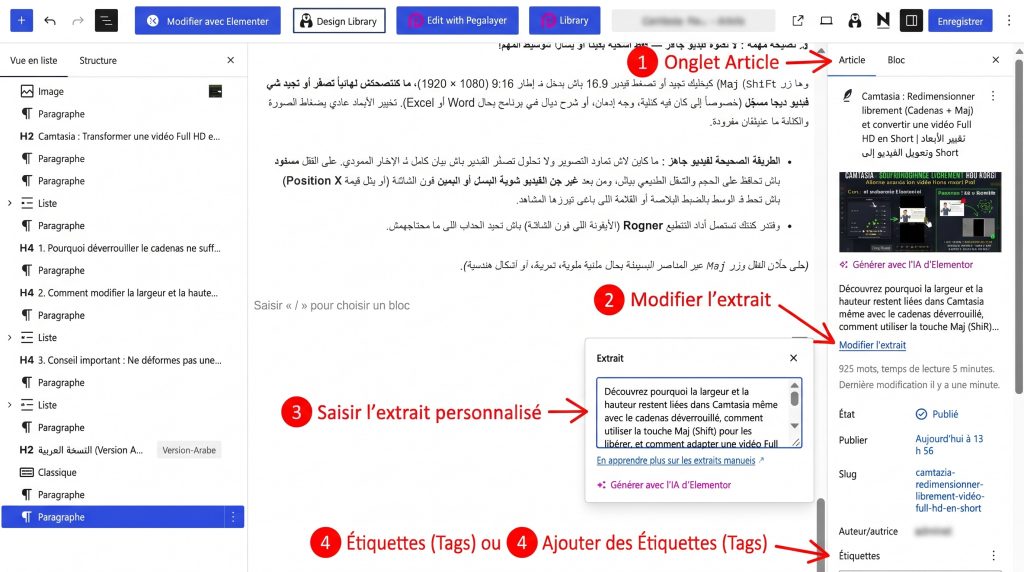
Dans l’éditeur moderne de WordPress (Gutenberg), l’emplacement de l’Extrait (Excerpt) se trouve désormais directement dans la colonne de droite, juste en dessous de l’image mise en avant. Mais avant de voir où le saisir, il est essentiel de comprendre pourquoi cette petite case est indispensable pour attirer les lecteurs sur votre blog.
1. À quoi sert l’extrait et quel est son vrai plus pour attirer le visiteur ?
L’extrait est le court texte d’accroche qui s’affiche sous le titre et l’image de votre article partout où il est présenté en aperçu (page d’accueil du blog, pages de catégories, résultats de recherche internes ou partage sur les réseaux sociaux). Rédiger un extrait personnalisé apporte trois avantages majeurs :
- Éviter la coupure automatique « moche » : Sans extrait manuel, WordPress prend simplement les 55 premiers mots de votre article et les coupe brusquement avec
[...]. Si votre article commence par un lien d’ancre (« 📖 اقرأ المقال باللغة العربية ») ou une introduction technique, l’aperçu devient peu engageant. - Agir comme une « bande-annonce » : Au lieu de répéter le début du texte, l’extrait annonce immédiatement le problème résolu et le bénéfice concret pour le visiteur, ce qui donne envie de cliquer pour lire la suite.
- Mettre en avant les deux langues dès l’accueil : Sur un blog bilingue, écrire un extrait en français et en arabe permet à chaque visiteur de voir immédiatement que l’article est disponible dans sa langue.
2. Comment ajouter ou modifier l’extrait dans Gutenberg (en 3 étapes) :
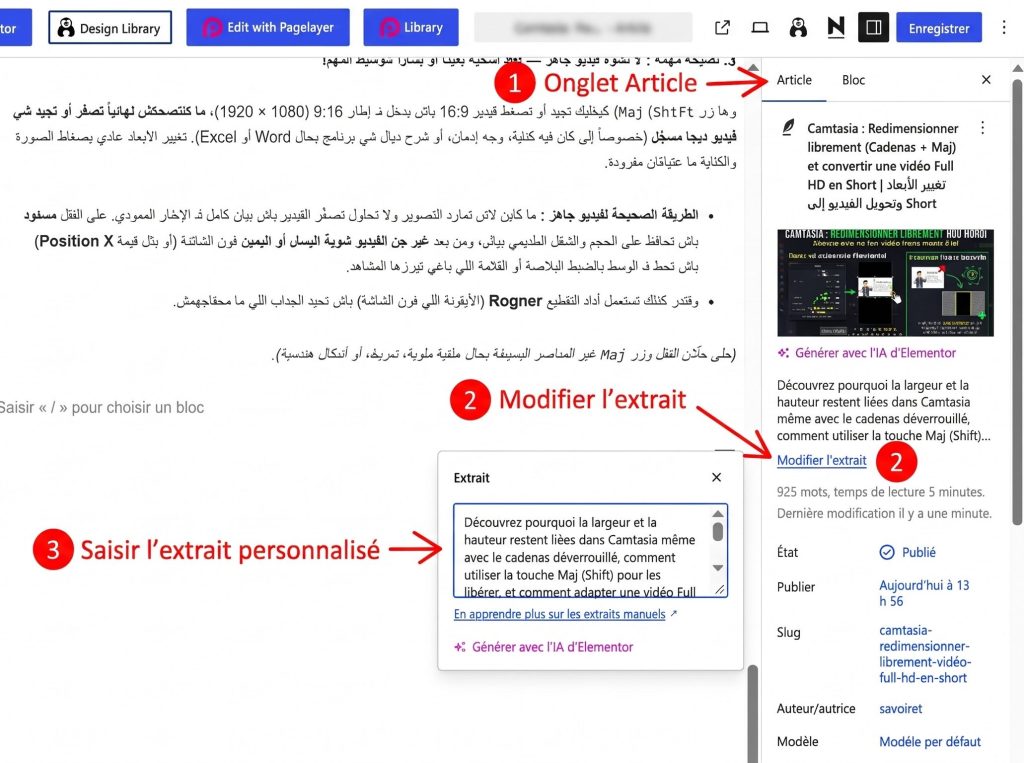
- Ouvrir les réglages de l’article : Dans la barre latérale droite de Gutenberg, assurez-vous d’être sur l’onglet Article (et non Bloc).
- Cliquer sur le lien d’extrait : Juste en dessous de l’aperçu de votre image mise en avant, cliquez sur Ajouter un extrait… (ou Modifier l’extrait s’il existe déjà).
- Saisir le texte et enregistrer : Une petite fenêtre Extrait s’ouvre automatiquement. Collez votre résumé clair et accrocheur dans la zone de texte, fermez la fenêtre via la croix (
×), puis cliquez sur le bouton bleu Enregistrer (ou Publier) en haut à droite.
3. Bonus : Où ajouter les Étiquettes (Tags) dans WordPress Gutenberg ?
Dans la même barre latérale droite (sous l’onglet Article), juste en dessous de la section Extrait et de la rubrique Catégories, se trouve l’encadré Étiquettes (Tags).
- À quoi servent-elles ? Contrairement à l’extrait qui résume l’article, les étiquettes sont des mots-clés précis (séparés par une virgule, par exemple :
WordPress, Gutenberg, Extrait, SEO) qui aident à relier vos articles entre eux sur votre blog et facilitent la navigation des visiteurs par thématique. - Comment les ajouter ? Cliquez sur Étiquettes dans la colonne Article à droite, tapez vos mots-clés suivis d’une virgule (ou appuyez sur
Entréeaprès chaque mot-clé), puis cliquez sur Enregistrer.
النسخة العربية (Version Arabe)
ووردبريس (Gutenberg) : ما دور المقتطف (Extrait / Excerpt) والوسوم (Étiquettes / Tags) وكيف تضيفهما إلى مقالك؟
في محرر ووردبريس الحديث (Gutenberg)، أصبح موضع المقتطف (Extrait / Excerpt) والوسوم (Étiquettes / Tags) في الشريط الجانبي الأيمن ضمن إعدادات المقال (Article). قبل التعرف على طريقة إضافتهما، من المهم فهم دورهما الأساسي في جذب القراء وتنظيم المحتوى داخل مدونتك.
1. ما فائدة المقتطف (Extrait) وكيف يجذب الزائر؟
المقتطف هو النص التعريفي القصير الذي يظهر أسفل عنوان المقال وصورته البارزة في الصفحة الرئيسية للمدونة، وفي صفحات الأقسام، وكذلك في نتائج البحث الداخلية. تمنحك كتابة مقتطف مخصص ثلاث مزايا رئيسية:
-
تجنب الاقتطاع التلقائي غير المناسب: في حال عدم كتابة مقتطف يدوي، يقتطع ووردبريس تلقائياً أول 55 كلمة من المقال وينهيها بعلامة
[...]. وإذا كان المقال يبدأ برابط تنقل أو مقدمة تقنية، يظهر الملخص مبتوراً وغير مشجع على القراءة. -
تقديم ملخص جذاب للقارئ: بدلاً من تكرار بداية النص، يوضح المقتطف مباشرة المشكلة والحل اللذين سيستفيد منهما الزائر، مما يرفع نسبة النقر على المقال.
-
إبراز اللغتين من الصفحة الرئيسية: في المدونات ثنائية اللغة (الفرنسية والعربية)، تتيح كتابة مقتطف مزدوج اللغة لكل زائر معرفة أن المقال متوفر بلغته منذ اللحظة الأولى.
2. خطوات إضافة أو تعديل المقتطف في محرر Gutenberg (في 3 خطوات) :
-
فتح إعدادات المقال: في الشريط الجانبي الأيمن لمحرر Gutenberg، تأكد من اختيار تبويب Article (وليس Bloc).
-
الضغط على رابط المقتطف: أسفل الصورة البارزة (Image mise en avant) مباشرة، انقر على Ajouter un extrait… (أو Modifier l’extrait في حال وجود مقتطف سابق).
-
كتابة الملخص وحفظ التغييرات: ستظهر نافذة صغيرة بعنوان Extrait. الصق ملخصك الواضح والجذاب داخل مربع النص، ثم أغلق النافذة الصغيرة عبر علامة (
×)، واضغط على زر Enregistrer الأزرق في الأعلى لحفظ التعديل.
3. إضافة مهمة : ما دور الوسوم (Étiquettes / Tags) وأين تضعها في محرر Gutenberg؟
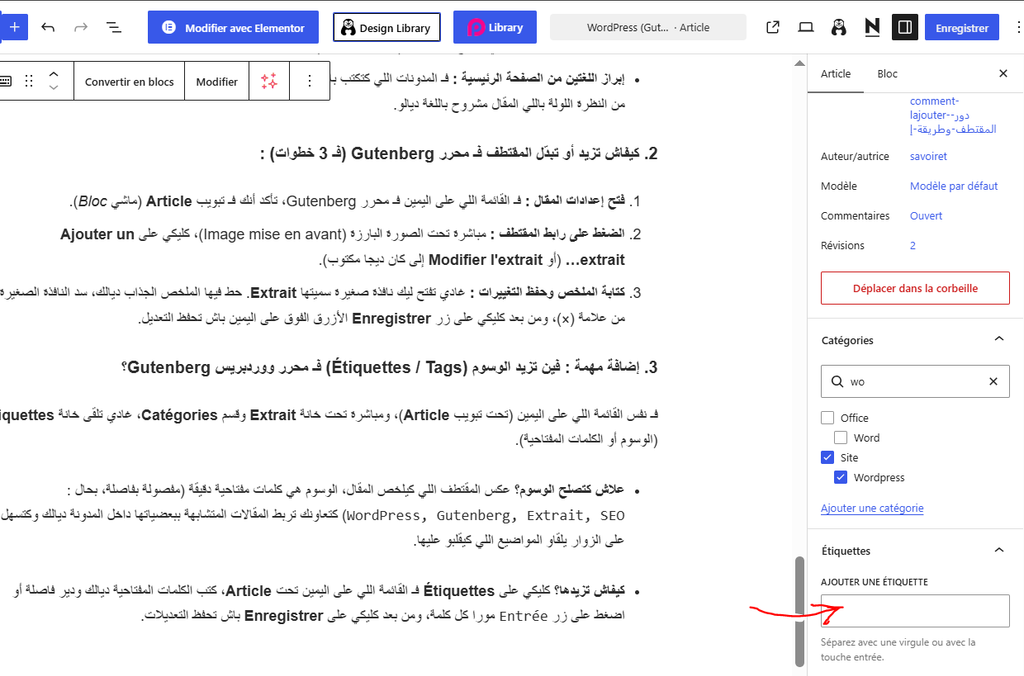
في الشريط الجانبي الأيمن نفسه (تحت تبويب Article)، وأسفل خانة Extrait وقسم التصنيفات Catégories، ستجد قسم Étiquettes (الوسوم أو الكلمات المفتاحية) :
-
ما دور الوسوم؟ على عكس المقتطف الذي يلخص محتوى المقال، تُعد الوسوم كلمات مفتاحية دقيقة (مفصولة بفاصلة، مثل:
WordPress, Gutenberg, Extrait, SEO) تساعد على ربط المقالات المتشابهة ببعضها داخل مدونتك وتسهّل على الزوار تصفح المواضيع ذات الصلة. -
طريقة إضافتها: انقر على قسم Étiquettes في الشريط الجانبي تحت Article، واكتب الكلمات المفتاحية متبوعة بفاصلة (أو اضغط على زر
Entréeبعد كل كلمة)، ثم انقر على Enregistrer لحفظ التعديلات.