
Cliquer pour aller à : La version arabe est disponible en bas de cet article.
Un guide pour organiser les examens, les unités, les matières et les contrôles avant de saisir les notes des élèves.
Un bulletin de notes se prépare bien avant la saisie des résultats. Dans Madariss, le paramétrage permet de définir le cadre commun à un niveau scolaire : la structure du modèle, les évaluations retenues, les coefficients et la présentation du bulletin. La saisie vient ensuite, pour renseigner les notes de chaque élève à partir de cette organisation.

Créer un modèle ou reprendre un bulletin existant
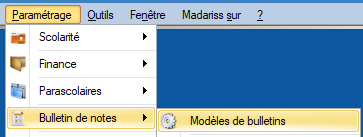
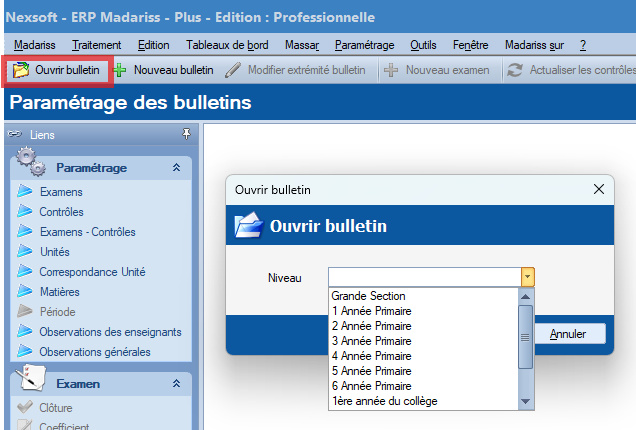
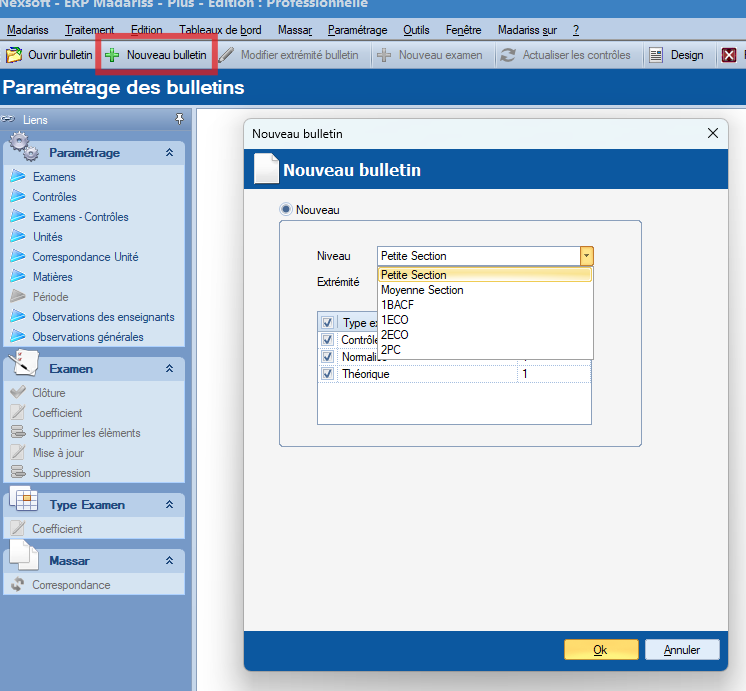
Le point de départ se trouve dans Paramétrage → Bulletin de notes → Modèles de bulletins. Pour créer un modèle, choisissez Nouveau bulletin, puis le niveau concerné. Si un modèle existe déjà, utilisez Ouvrir bulletin pour le consulter et l’adapter plutôt que de recommencer toute la configuration.
Lorsqu’aucun niveau n’est proposé à la création, vérifiez d’abord les modèles existants : cette situation peut correspondre à des niveaux déjà configurés. L’objectif est de partir du bon modèle et de ne modifier que ce qui est nécessaire.
Configurer les examens et leurs paramètres
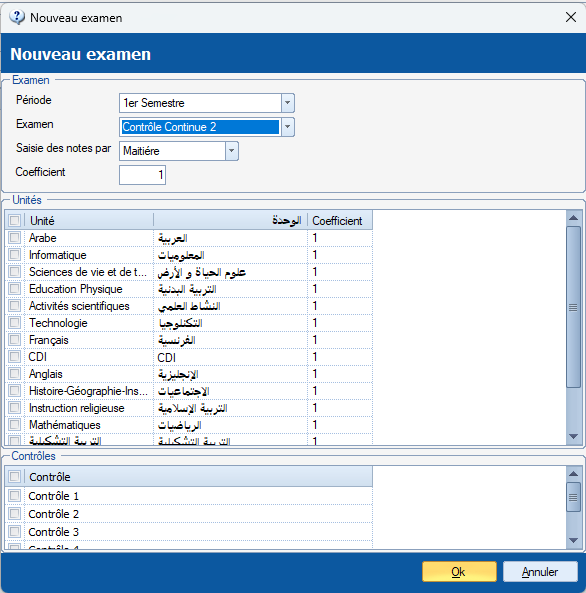
Une fois le modèle créé, préparez les examens auxquels le bulletin fera référence. L’option Nouveaux examens permet d’ajouter un examen et de préciser sa période, son nom, sa méthode de saisie et son coefficient. Il faut également sélectionner les unités concernées et les contrôles associés.

Pour un modèle déjà configuré, commencez par Ouvrir examen afin de vérifier les éléments présents. Vous pourrez ensuite compléter les paramètres manquants ou ajuster ceux qui doivent évoluer. Cette étape assure la cohérence entre les évaluations prévues et les éléments disponibles lors de la saisie.
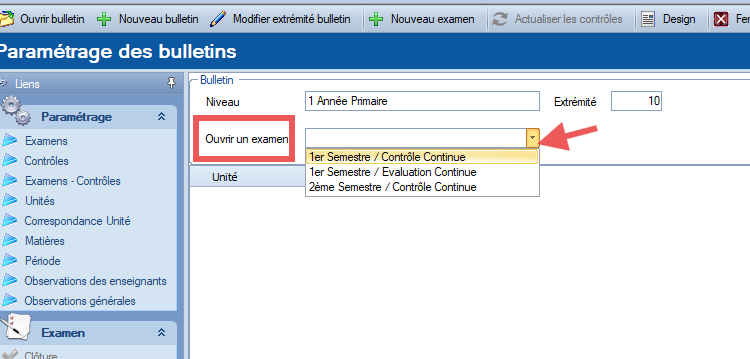
Organiser les unités et les matières selon le cycle
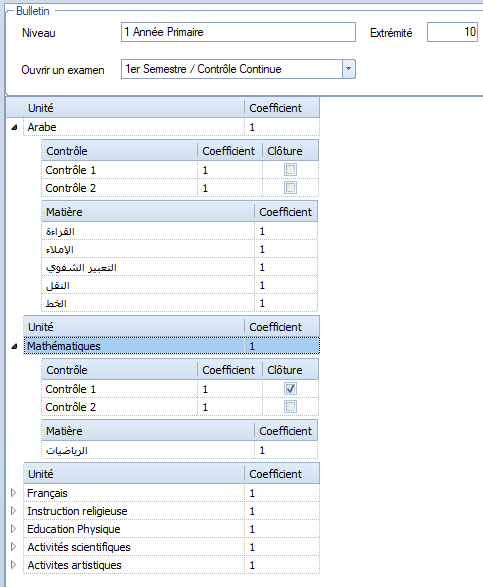
La structure du bulletin n’est pas identique au primaire et au collège ou au lycée. Dans le fonctionnement présenté, une unité du primaire regroupe les matières qui lui sont rattachées. Par exemple, l’unité Français peut réunir la conjugaison, la grammaire et l’orthographe. Les notes sont saisies par matière et servent à établir le résultat de l’unité.
Même lorsqu’une unité ne comporte qu’une seule matière, cette matière doit être ajoutée. L’unité Mathématiques doit ainsi contenir la matière Mathématiques pour permettre la saisie correspondante. Au collège et au lycée, la saisie s’effectue directement par unité, sans ajouter de matières secondaires à l’intérieur.
Pour compléter une unité au primaire, ouvrez l’examen, faites un clic droit sur l’unité, puis choisissez l’ajout des matières. Sélectionnez celles qui doivent figurer dans le bulletin et validez avec OK. Si une matière manque, passez par Paramétrage → Matières, ouvrez l’unité concernée et utilisez Ajouter. Renseignez le nom de la matière et une abréviation courte, sans chiffre initial, caractères spéciaux ni tirets, puis revenez à l’examen pour l’ajouter à l’unité.
Une unité oubliée peut être ajoutée à l’examen avec Mise à jour. Si elle n’existe pas dans la liste, utilisez le raccourci Unité pour la créer. Au primaire, pensez ensuite à lui rattacher ses matières.
Compléter les contrôles et vérifier leur rattachement
Lors de la création de l’examen, le nombre de contrôles défini est appliqué aux unités sélectionnées. Si une unité nécessite une évaluation supplémentaire, un clic droit sur cette unité permet d’ajouter le contrôle concerné sans modifier les autres unités.
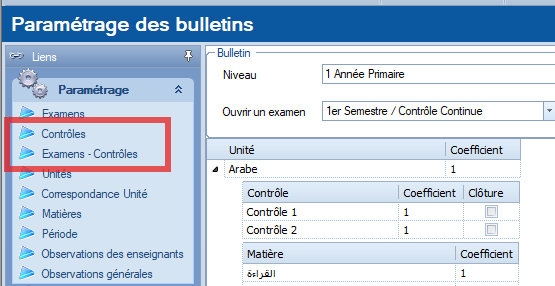
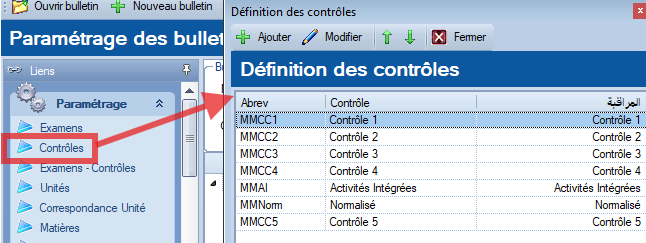
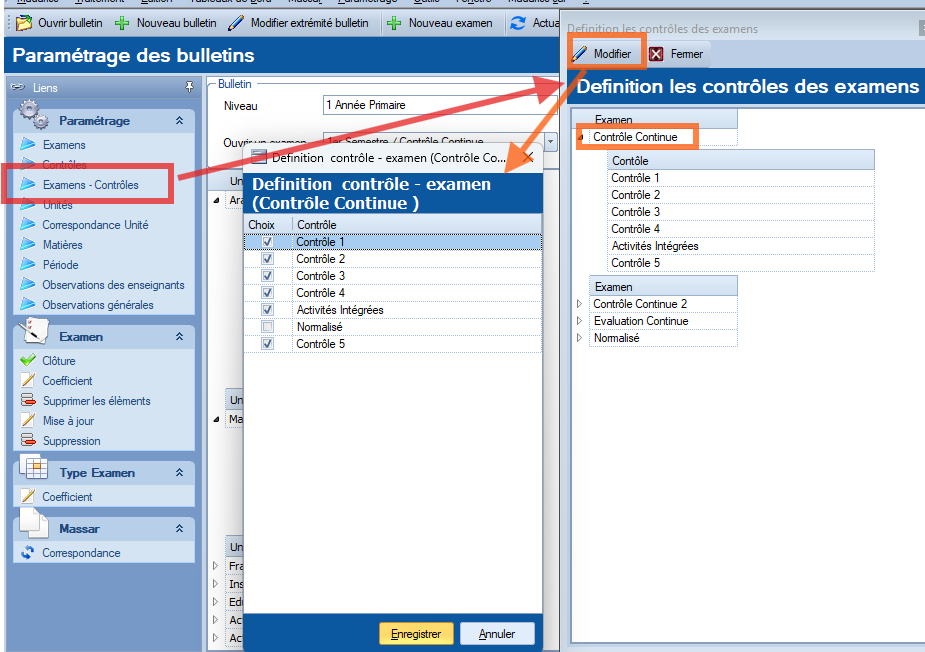
Un contrôle absent de la liste n’est pas nécessairement inexistant : il peut simplement ne pas être rattaché à l’examen. Dans Paramétrage → Examen/Contrôle, ouvrez l’examen concerné, puis utilisez clic droit → Modifier pour sélectionner le contrôle à lui associer. S’il manque aussi dans cette liste, créez-le d’abord via le raccourci Contrôle, puis revenez le rattacher à l’examen.
Personnaliser le design du bulletin
Le design permet d’adapter la présentation aux besoins de l’établissement. Il sert à organiser les tableaux, les zones de notes, les moyennes et les observations. Les éléments peuvent être déplacés et redimensionnés pour rendre les informations plus lisibles.
Une présentation claire repose notamment sur des colonnes suffisamment larges, des lignes adaptées au contenu et un emplacement cohérent pour les observations. Le travail sur le design complète donc le paramétrage des résultats : il ne remplace pas la préparation des unités, des matières et des contrôles.
Gérer les coefficients, les clôtures et les suppressions
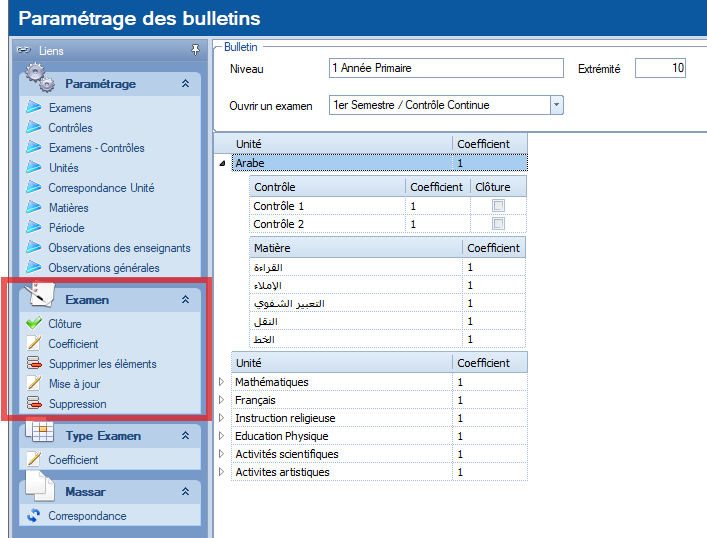
Les options de gestion permettent d’ajuster les coefficients des examens et des périodes. Une fois les notes saisies, il est également possible de clôturer un contrôle ou un examen. La commande Clôturer la période permet de fermer les examens associés à la période sélectionnée, par exemple le premier semestre, afin de limiter les modifications accidentelles.
Attention à la suppression : dans le fonctionnement décrit, Supprimer les éléments affiche les éléments cochés par défaut. Il faut décocher uniquement ceux à retirer et conserver la coche sur ceux à garder. Relisez toujours le message de confirmation. L’option Suppression, quant à elle, supprime l’examen complet : elle ne doit pas être utilisée pour retirer seulement une matière, une unité ou un contrôle.
Passer du paramétrage à la saisie des notes
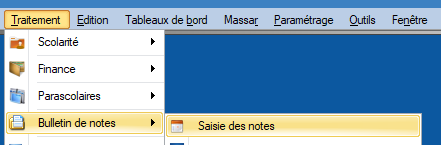
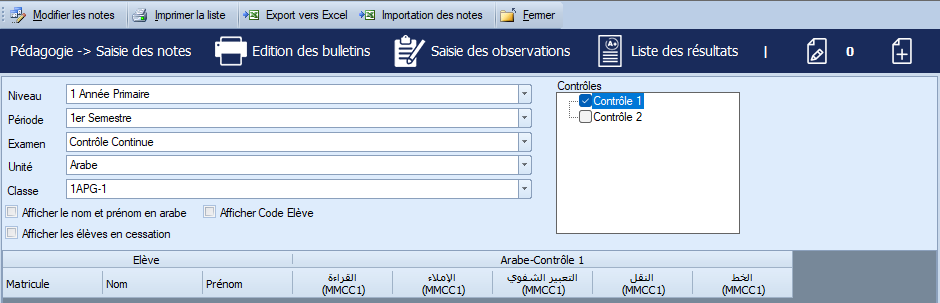
Le paramétrage définit l’organisation générale du niveau ; le traitement utilise cette organisation pour chaque élève. Pour saisir les résultats, accédez à Traitement → Bulletin de notes → Saisie des notes, puis sélectionnez le niveau, la période, l’examen, l’unité et la classe. La grille affiche les élèves ainsi que les matières et contrôles préparés en amont.
Si un élément manque à cette étape, revenez au paramétrage pour l’ajouter, puis retrouvez la saisie. Depuis cette même page, les options Modifier les notes, Imprimer la liste et Export vers Excel permettent de poursuivre le travail sur la grille affichée.
Préparer l’importation des notes depuis Excel
Avant de réimporter un fichier Excel, associez les éléments du bulletin aux colonnes correspondantes du fichier. Dans Paramétrage → Bulletin de notes, choisissez Fichier Excel note par matière pour la saisie par matière, ou Fichier Excel note par unité pour la saisie par unité. Renseignez dans Colonne Excel la lettre du bon emplacement pour chaque élément.
Ce paramétrage concerne la grille exportée depuis Saisie des notes et réimportée avec Importation des notes. Il faut le distinguer du paramétrage propre à Massar, accessible depuis le menu Massar.
Un cadre à entretenir plutôt qu’à recréer
Les paramètres se préparent généralement au début de l’année scolaire. Selon le fonctionnement présenté, ils peuvent être repris lors de la création de l’année suivante, à condition que celle-ci n’ait pas déjà été créée. Ils restent ajustables lorsque les besoins de l’établissement évoluent. Pour bien préparer les bulletins dans Madariss, avancez dans un ordre simple : choisissez le modèle, configurez les examens, vérifiez les unités, les matières et les contrôles, puis soignez la présentation. Vous disposerez ainsi d’un cadre cohérent pour saisir les notes et présenter les résultats des élèves.
Version Arabe
إعداد كشوف النقط في مدارس: من إنشاء النموذج إلى إدخال النتائج
دليل لتنظيم الامتحانات والوحدات والمواد والتقييمات قبل إدخال نقط التلاميذ.
يبدأ إعداد كشف النقط قبل إدخال النتائج بوقت طويل. ففي Madariss، تتيح الإعدادات تحديد الإطار المشترك لمستوى دراسي، بما يشمل بنية النموذج والتقييمات المعتمدة والمعاملات وشكل عرض الكشف. ثم تأتي مرحلة إدخال نقط كل تلميذ وفق هذا التنظيم.
إنشاء نموذج جديد أو تعديل نموذج موجود
تبدأ العملية من Paramétrage → Bulletin de notes → Modèles de bulletins. لإنشاء نموذج، اختر Nouveau bulletin، ثم المستوى المعني. وإذا كان النموذج موجودًا بالفعل، فاستخدم Ouvrir bulletin للاطلاع عليه وتعديله بدلًا من إعادة الإعداد بالكامل.
إذا لم يظهر أي مستوى عند إنشاء النموذج، فتحقق أولًا من النماذج الموجودة، فقد يعني ذلك أن المستويات قد أُعدّت مسبقًا. والهدف هو اختيار النموذج المناسب وإجراء التعديلات الضرورية فقط.
إعداد الامتحانات وتحديد خصائصها
بعد إنشاء النموذج، أعدّ الامتحانات التي سيعتمد عليها كشف النقط. يتيح خيار Nouveaux examens إضافة امتحان وتحديد الفترة المرتبطة به واسمه وطريقة إدخال النقط ومعامله. كما يجب اختيار الوحدات المعنية والتقييمات المرتبطة به.
إذا كان النموذج معدًّا مسبقًا، فابدأ بخيار Ouvrir examen للتحقق من العناصر الموجودة. ويمكنك بعد ذلك استكمال الإعدادات الناقصة أو تعديل ما يحتاج إلى تحديث. وتضمن هذه الخطوة التوافق بين التقييمات المقررة والعناصر المتاحة عند إدخال النقط.
تنظيم الوحدات والمواد بحسب السلك الدراسي
تختلف بنية كشف النقط في التعليم الابتدائي عن بنيته في التعليم الإعدادي أو الثانوي التأهيلي. ففي طريقة العمل المعروضة، تجمع الوحدة في الابتدائي المواد التابعة لها. مثلًا، يمكن أن تضم وحدة اللغة الفرنسية الصرف والقواعد والإملاء. وتُدخل النقط بحسب المادة، ثم تُستخدم لتحديد نتيجة الوحدة.
حتى إذا كانت الوحدة تضم مادة واحدة فقط، فلا بد من إضافة تلك المادة داخلها. لذلك يجب أن تحتوي وحدة الرياضيات على مادة الرياضيات لتمكين إدخال نقطها. أما في الإعدادي والثانوي التأهيلي، فتُدخل النقط مباشرة بحسب الوحدة، دون إضافة مواد فرعية داخلها.
لاستكمال وحدة في التعليم الابتدائي، افتح الامتحان، ثم انقر بزر الفأرة الأيمن على الوحدة واختر إضافة المواد. حدد المواد التي يجب أن تظهر في الكشف، ثم أكد الاختيار باستخدام OK. وإذا كانت مادة غير موجودة، فانتقل إلى Paramétrage → Matières، وافتح الوحدة المعنية، ثم استخدم Ajouter. أدخل اسم المادة واختصارًا موجزًا لا يبدأ برقم ولا يحتوي على رموز خاصة أو شرطات، ثم عد إلى الامتحان لإضافتها إلى الوحدة.
يمكن إضافة وحدة منسية إلى الامتحان باستخدام Mise à jour. وإذا لم تكن موجودة في القائمة، فاستخدم الاختصار Unité لإنشائها. وفي التعليم الابتدائي، تذكر بعد ذلك إضافة المواد التابعة لها.
استكمال التقييمات والتحقق من ارتباطها بالامتحان
عند إنشاء الامتحان، يُطبّق عدد التقييمات المحدد على الوحدات المختارة. وإذا كانت وحدة تحتاج إلى تقييم إضافي، فيمكن إضافته بالنقر عليها بزر الفأرة الأيمن، دون تعديل الوحدات الأخرى.
عدم ظهور تقييم في القائمة لا يعني بالضرورة أنه لم يُنشأ، فقد يكون غير مرتبط بالامتحان فقط. من Paramétrage → Examen/Contrôle، افتح الامتحان المعني، ثم استخدم clic droit → Modifier لتحديد التقييم الذي تريد ربطه به. وإذا لم يكن موجودًا في هذه القائمة أيضًا، فأنشئه أولًا عبر الاختصار Contrôle، ثم عد لربطه بالامتحان.
تخصيص تصميم كشف النقط
يتيح التصميم تكييف شكل الكشف مع احتياجات المؤسسة، من خلال تنظيم الجداول وخانات النقط والمعدلات والملاحظات. ويمكن تحريك العناصر وتغيير أحجامها لتسهيل قراءة المعلومات.
يعتمد وضوح العرض، خصوصًا، على توفير عرض كافٍ للأعمدة وارتفاع مناسب للصفوف وتحديد موضع ملائم للملاحظات. لذلك يُكمل العمل على التصميم إعداد النتائج، ولا يحل محل إعداد الوحدات والمواد والتقييمات.
إدارة المعاملات والإغلاق والحذف
تتيح خيارات الإدارة تعديل معاملات الامتحانات والفترات. وبعد إدخال النقط، يمكن أيضًا إغلاق تقييم أو امتحان. ويتيح الأمر Clôturer la période إغلاق الامتحانات المرتبطة بالفترة المختارة، مثل الأسدس الأول، للحد من التعديلات غير المقصودة.
انتبه عند الحذف: في طريقة العمل الموصوفة، يعرض خيار Supprimer les éléments العناصر مع تحديدها افتراضيًا. ويجب إزالة علامة التحديد عن العناصر المراد حذفها فقط، مع إبقاء العلامة على العناصر التي تريد الاحتفاظ بها. اقرأ رسالة التأكيد دائمًا قبل المتابعة. أما خيار Suppression فيحذف الامتحان بالكامل، ولذلك لا ينبغي استخدامه لحذف مادة أو وحدة أو تقييم واحد فقط.
الانتقال من الإعداد إلى إدخال النقط
تحدد الإعدادات التنظيم العام للمستوى، بينما تستخدم مرحلة المعالجة هذا التنظيم لكل تلميذ. لإدخال النتائج، انتقل إلى Traitement → Bulletin de notes → Saisie des notes، ثم اختر المستوى والفترة والامتحان والوحدة والقسم. تعرض الشبكة التلاميذ والمواد والتقييمات التي أُعدّت مسبقًا.
إذا كان عنصر غير موجود في هذه المرحلة، فعد إلى الإعدادات لإضافته، ثم ارجع إلى إدخال النقط. ومن الصفحة نفسها، تتيح خيارات Modifier les notes وImprimer la liste وExport vers Excel متابعة العمل على الشبكة المعروضة.
إعداد استيراد النقط من Excel
قبل إعادة استيراد ملف Excel، اربط عناصر كشف النقط بالأعمدة المقابلة لها في الملف. من Paramétrage → Bulletin de notes، اختر Fichier Excel note par matière للإدخال بحسب المادة، أو Fichier Excel note par unité للإدخال بحسب الوحدة. وأدخل في خانة Colonne Excel حرف العمود الصحيح لكل عنصر.
تخص هذه الإعدادات الشبكة المصدّرة من Saisie des notes، والتي يُعاد استيرادها باستخدام Importation des notes. ويجب التمييز بينها وبين الإعدادات الخاصة بـ Massar، المتاحة من قائمة Massar.
إطار يُحدَّث بدلًا من إعادة إنشائه
تُجهَّز الإعدادات عادة في بداية السنة الدراسية. ووفق طريقة العمل المعروضة، يمكن نقلها عند إنشاء السنة التالية، بشرط ألا تكون تلك السنة قد أُنشئت بالفعل. كما تظل قابلة للتعديل عندما تتغير احتياجات المؤسسة.
لإعداد كشوف النقط في Madariss بشكل جيد، اتبع ترتيبًا بسيطًا: اختر النموذج، وأعدّ الامتحانات، وتحقق من الوحدات والمواد والتقييمات، ثم حسّن شكل العرض. وهكذا تحصل على إطار متناسق لإدخال النقط وعرض نتائج التلاميذ.