
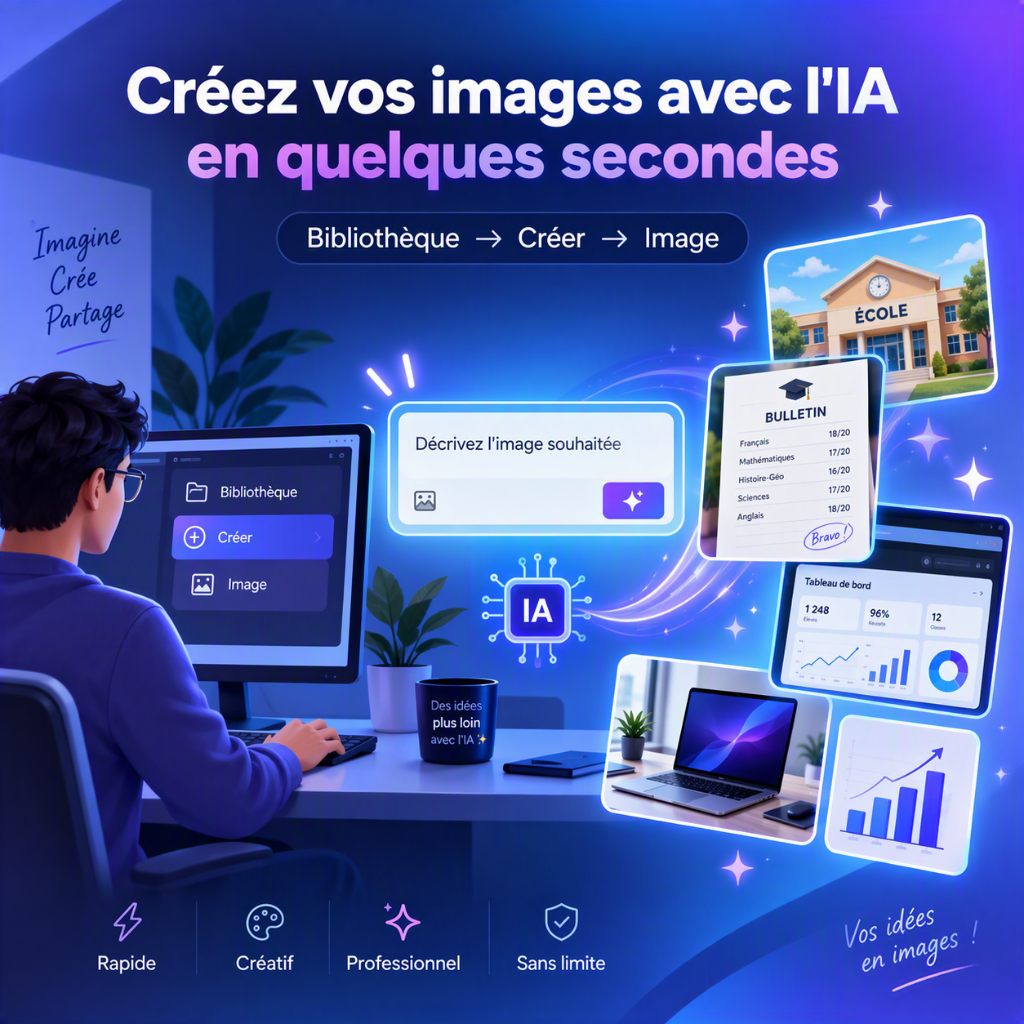
Vous avez besoin d’une miniature YouTube, d’une illustration pour une formation, d’un visuel pour un article ou simplement d’une image professionnelle ?
Il n’est plus nécessaire d’utiliser un logiciel de conception graphique. Depuis la bibliothèque, vous pouvez générer une image à l’aide de l’intelligence artificielle en décrivant simplement ce que vous souhaitez obtenir.
Où trouver la génération d’images ?
Depuis la page principale :
- Ouvrez la Bibliothèque.
- Cliquez sur Créer.
- Sélectionnez Image.
Une fenêtre s’ouvre pour décrire l’image à générer.
Comment créer une image ?
Dans la zone de saisie, décrivez le plus précisément possible l’image souhaitée.
Exemple
Au lieu d’écrire :
école
Privilégiez :
École moderne avec élèves en classe, style professionnel, couleurs bleu et blanc, qualité HD.
Plus la description est détaillée, meilleur sera le résultat.
Quelques exemples d’utilisation
Pour les établissements scolaires
- Affiches d’inscription
- Miniatures de vidéos
- Illustrations pédagogiques
- Bulletins et résultats
Pour les services administratifs
- Procédures
- Guides utilisateurs
- Supports de formation
- Articles d’aide
Pour la communication
- Publications réseaux sociaux
- Bannières
- Flyers
- Présentations
Conseils pour de meilleurs résultats
✅ Décrire précisément le sujet.
✅ Préciser les couleurs souhaitées.
✅ Indiquer le style :
- Professionnel
- Moderne
- Réaliste
- Illustration
- Infographie
✅ Mentionner le format :
- Carré
- Paysage
- Portrait
✅ Indiquer la qualité :
- HD
- Full HD
- Professionnelle
Exemple concret
Pour illustrer les étapes de gestion des notes, vous pouvez demander :
Infographie professionnelle montrant Paramétrage → Saisie des notes → Bulletin scolaire, couleurs bleu et vert, style moderne, texte arabe lisible, qualité Full HD.
L’image sera générée automatiquement en quelques secondes.
Conclusion
La génération d’images par intelligence artificielle permet de créer rapidement des visuels professionnels sans compétences en design graphique. Depuis la bibliothèque, quelques clics suffisent pour transformer une simple description en image exploitable dans vos formations, articles et supports de communication
L’IA réutilise parfois le contexte précédent
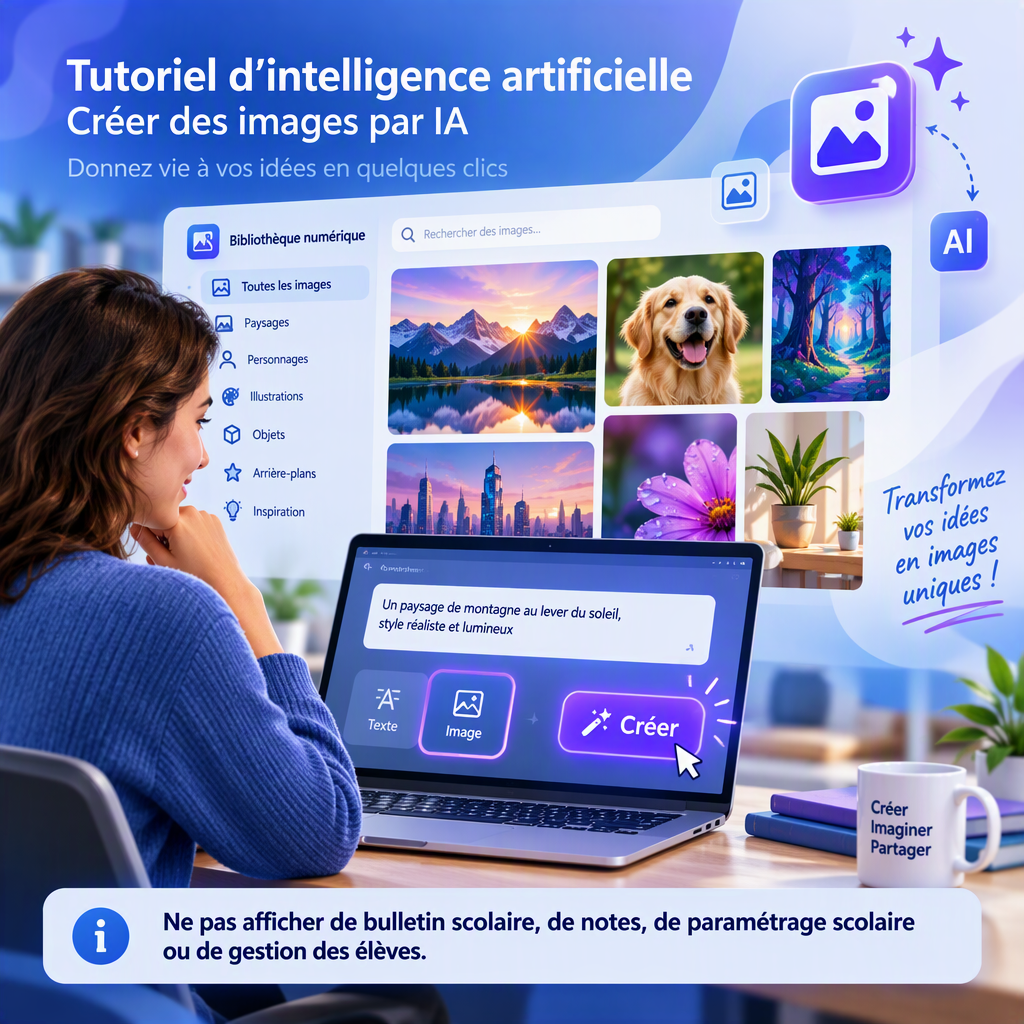
Lorsque vous générez plusieurs images à la suite, l’intelligence artificielle peut parfois réutiliser le sujet de l’image précédente.
Par exemple, si vous venez de créer une image sur les bulletins scolaires ou le paramétrage des notes, puis que vous demandez une illustration sur la création d’images, l’IA peut continuer à générer des éléments scolaires alors qu’ils ne sont plus souhaités.
Comment éviter ce comportement ?
Pour obtenir un résultat plus précis :
- Commencez le prompt par le sujet principal souhaité.
- Décrivez clairement ce que vous voulez voir.
- Précisez explicitement ce que vous ne souhaitez pas voir.
Exemple
Au lieu d’écrire simplement :
Créer des images avec l’IA
Préférez :
Image de couverture pour un article sur la création d’images par intelligence artificielle. Ne pas afficher de bulletin scolaire, de notes, de gestion des élèves ou de paramétrage scolaire. Montrer un utilisateur utilisant la fonction Bibliothèque → Créer → Image.
Cette précision permet généralement à l’IA de repartir sur un nouveau sujet et d’éviter qu’elle ne reprenne des éléments des générations précédentes.
Conseil pratique
Si le résultat reste influencé par une image précédente, reformulez complètement le prompt ou créez une nouvelle génération en précisant clairement :
« Aucune référence à l’école, aux bulletins, aux notes ou au paramétrage scolaire. »
Ainsi, l’IA comprendra mieux le changement de contexte et produira une image correspondant davantage à votre besoin.